
9.4 新建、修改报表集合
新增/删除报表集合
第一步:进入到报表界面,点击【批量报表】(图一);
第二步:在【报表】界面,左边窗口的【批量报表】目录下,点击【新增集合】(图一);
第三步:在弹出的【添加集合报表】对话框中,输入集合名称(图一);
第四步:勾选需要放进集合的【项目报表】、【单项报表】、【单位报表】(图一);
第五步:选择完成后,点击【确定】(图一;
第六步:新增的报表集合会在【报表集合】窗口列出(图二);
第七步:【删除集合】:如果要删除新增加的报表集合,选中需要删除的报表集合,点击【删除集合】按钮。【删除集合】功能只用于删除新增的报表集合,不适用于软件默认的报表集合删除。(图二)。
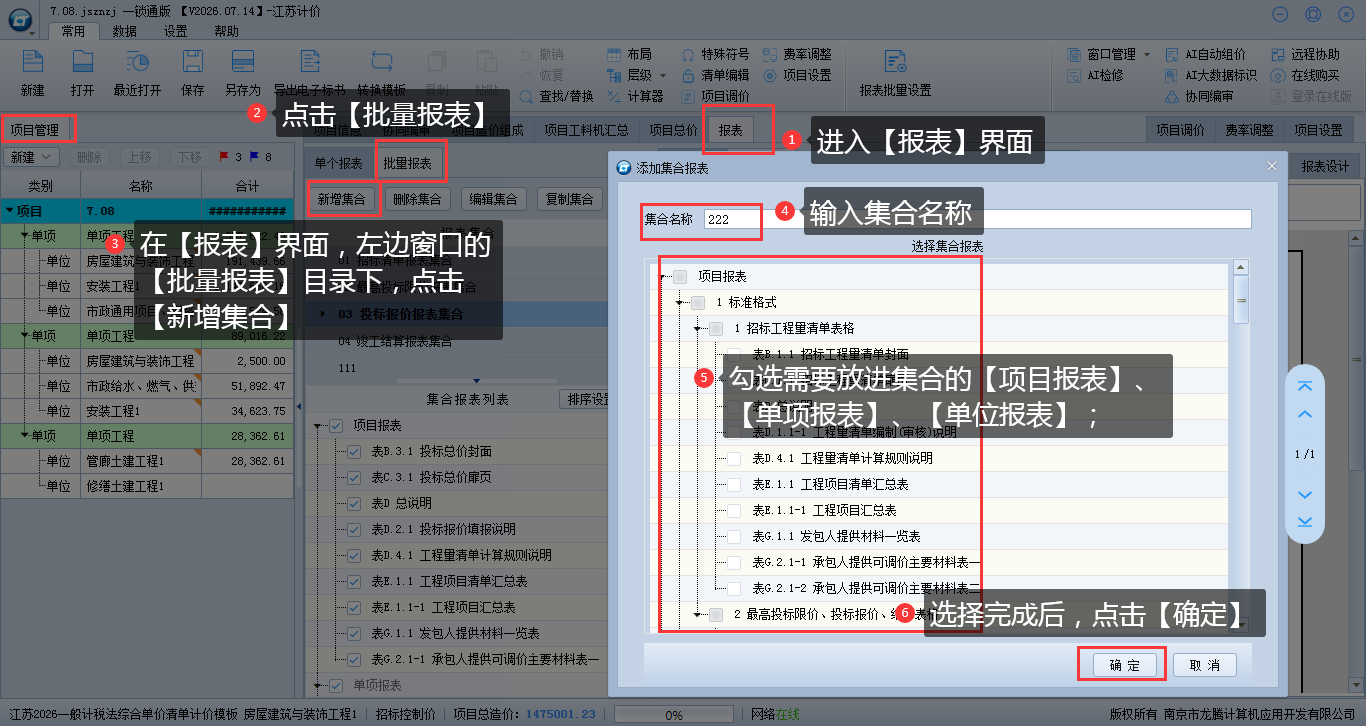
图一
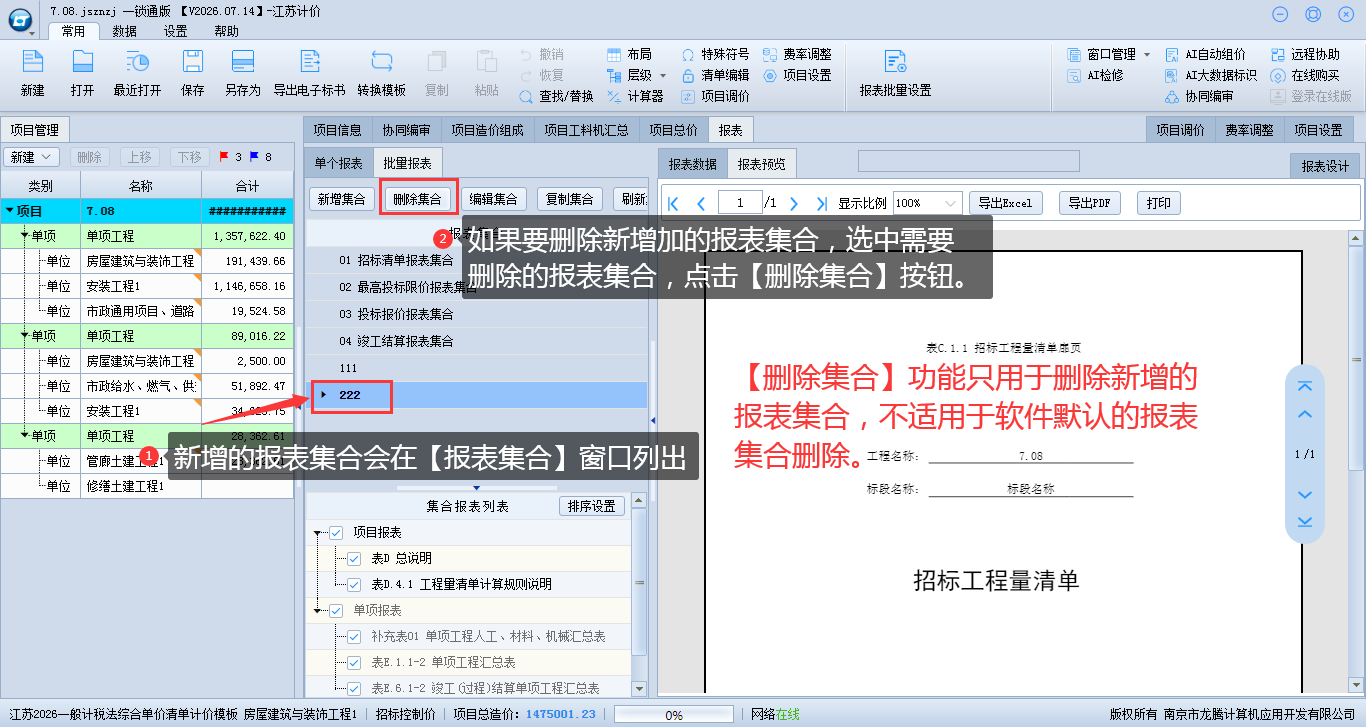
图二
编辑报表集合
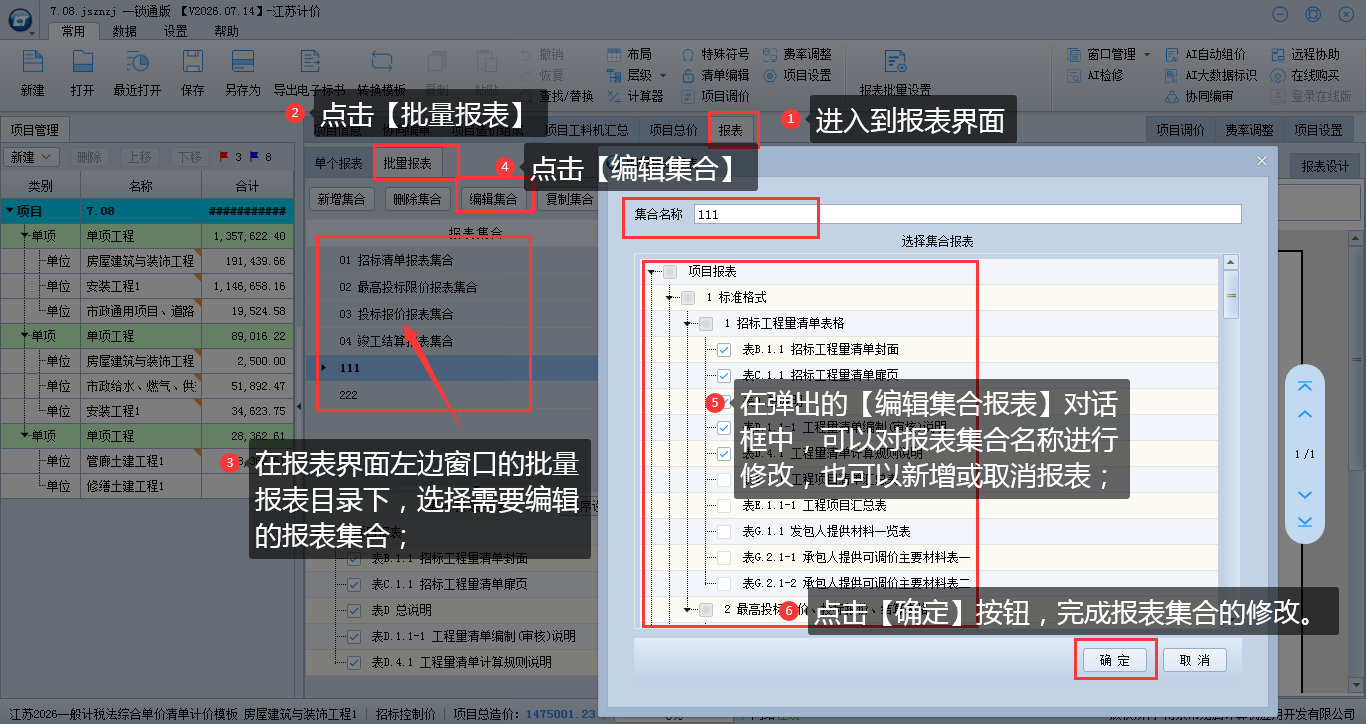
第一步:进入到报表界面,点击【批量报表】;
第二步:在报表界面左边窗口的批量报表目录下,选择需要编辑的报表集合;
第三步:点击【编辑集合】;
第四步:在弹出的【编辑集合报表】对话框中,可以对报表集合名称进行修改,也可以新增或取消报表;
第五步:编辑完成后,点击【确定】按钮,完成报表集合的修改。
第一步:进入到报表界面,点击【批量报表】(图一);
第二步:在【报表】界面,左边窗口的【批量报表】目录下,点击【新增集合】(图一);
第三步:在弹出的【添加集合报表】对话框中,输入集合名称(图一);
第四步:勾选需要放进集合的【项目报表】、【单项报表】、【单位报表】(图一);
第五步:选择完成后,点击【确定】(图一;
第六步:新增的报表集合会在【报表集合】窗口列出(图二);
第七步:【删除集合】:如果要删除新增加的报表集合,选中需要删除的报表集合,点击【删除集合】按钮。【删除集合】功能只用于删除新增的报表集合,不适用于软件默认的报表集合删除。(图二)。
图一
图二
编辑报表集合
第一步:进入到报表界面,点击【批量报表】;
第二步:在报表界面左边窗口的批量报表目录下,选择需要编辑的报表集合;
第三步:点击【编辑集合】;
第四步:在弹出的【编辑集合报表】对话框中,可以对报表集合名称进行修改,也可以新增或取消报表;
第五步:编辑完成后,点击【确定】按钮,完成报表集合的修改。