
7.1 费用插页解析与功能操作
【总价措施项目】、【其他项目】等费用插页数据是采用树状结构,数据向上一级汇总,最后的结果汇总到根节点上。
各费用插页是汇总当前工程中,以“项”计价的费用。编制办法中有明确规定了计取方式和费率的,工程模板上已经做好了。只需到【工程设置】界面的【费率项选择】窗口中,对相应“参数”的“参数值”进行选择。或者在【费率项数值】窗口中,在相应的费率项的“数值”,下拉选择所需的费率值。回到费用插页查看,软件自动计算出结果并向上汇总。
如果是编制办法中未明确规定的费用项,实际工程中又存在这笔费用。直接在计算基础中,输入具体的数据,再输入费率值,软件自动计算出结果并向上汇总。
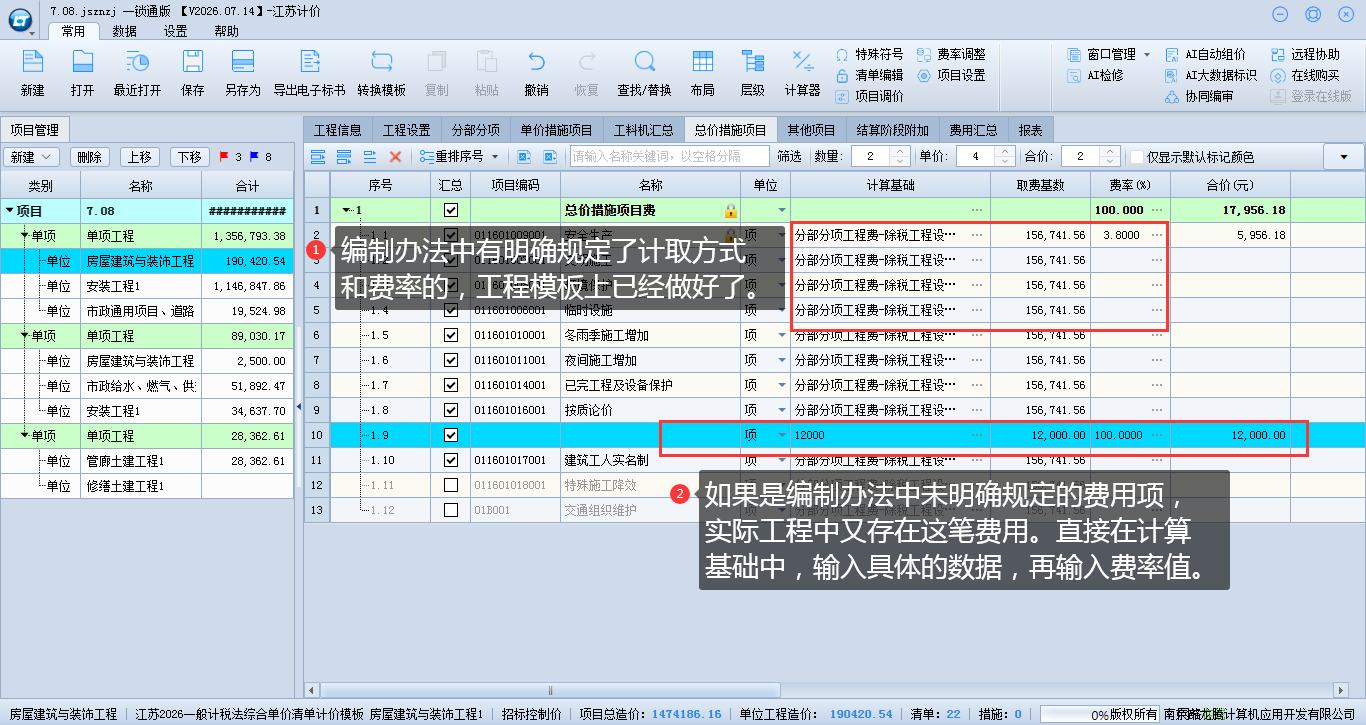
如果这笔费用是按工程中某项费用的百分比计取,点击计算基础单元格后面的“…”按钮,在弹出的对话框中,双击选择参与计算的费用项,点击【确定】。输入百分比的值,软件自动计算出结果并向上汇总。
插入项目
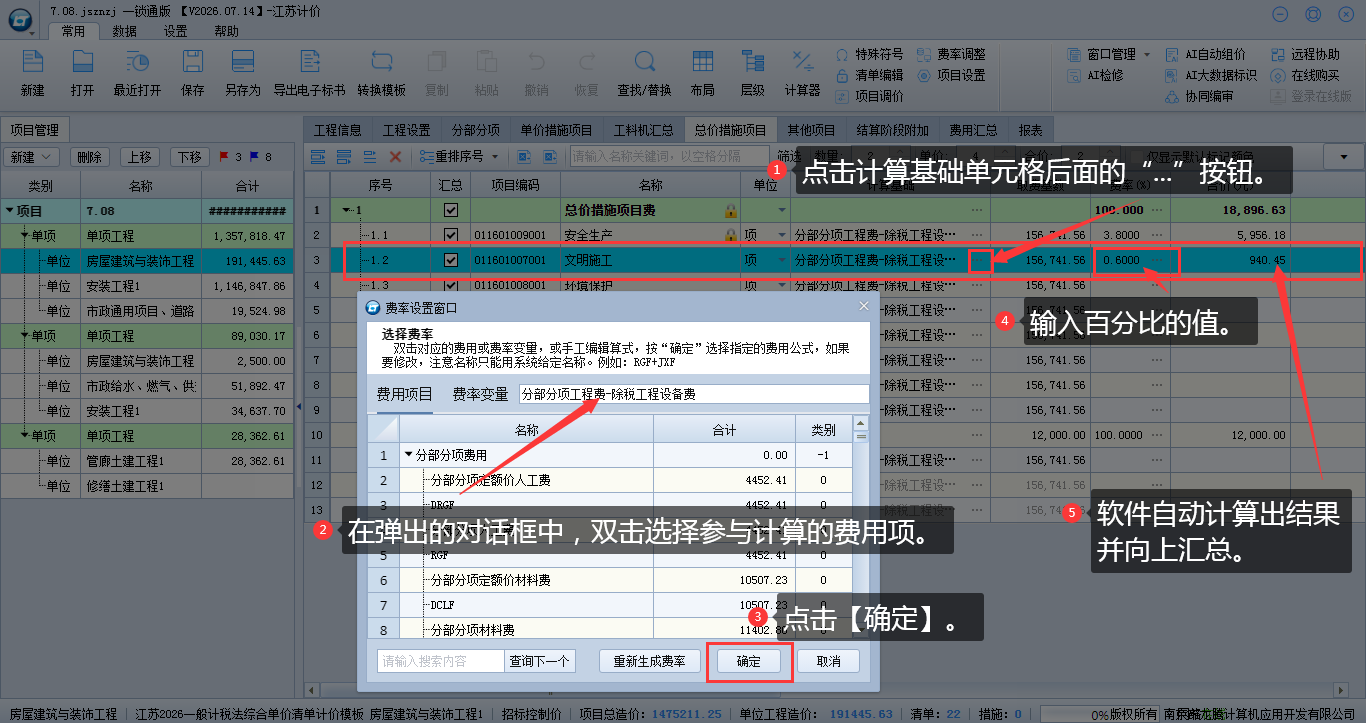
进入需要插入费用项的自定义费用插页,比如【其他项目】插页下方的【合同中约定的其他项目】界面。将鼠标定位在需要插入费用项的位置,点击工具栏中的“插入项目”;或者单击鼠标右键,选择右键菜单中的“插入项目”功能,然后在插入的行中依次输入费用项的名称、计算基础、费率,软件自动计算出结果并向上汇总数据。
增加项目
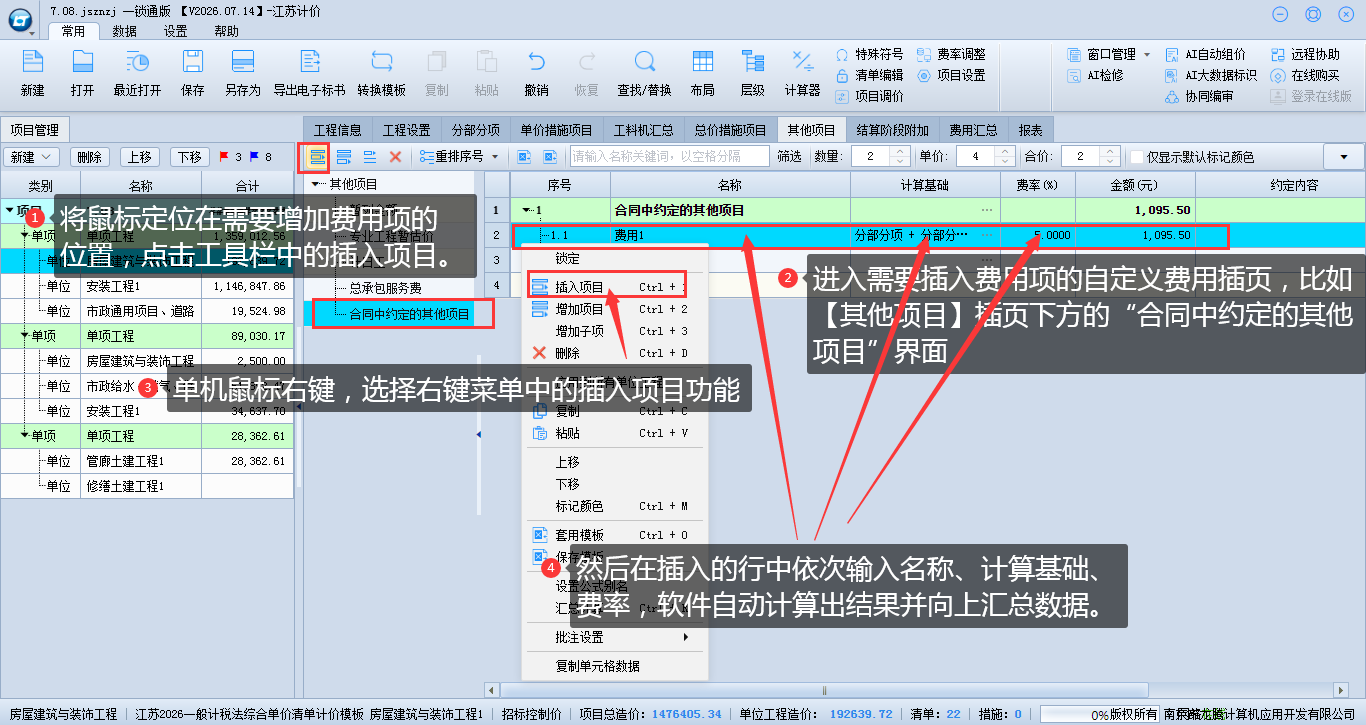
进入需要增加费用项的自定义费用插页,比如【其他项目】插页下方的【合同中约定的其他项目】界面。将鼠标定位在需要增加费用项的位置,点击工具栏中的“增加项目”;或者单击鼠标右键,选择右键菜单中的“增加项目”功能,然后在新增的行中依次输入费用项的名称、计算基础、费率,软件自动计算出结果并向上汇总数据。
增加子项
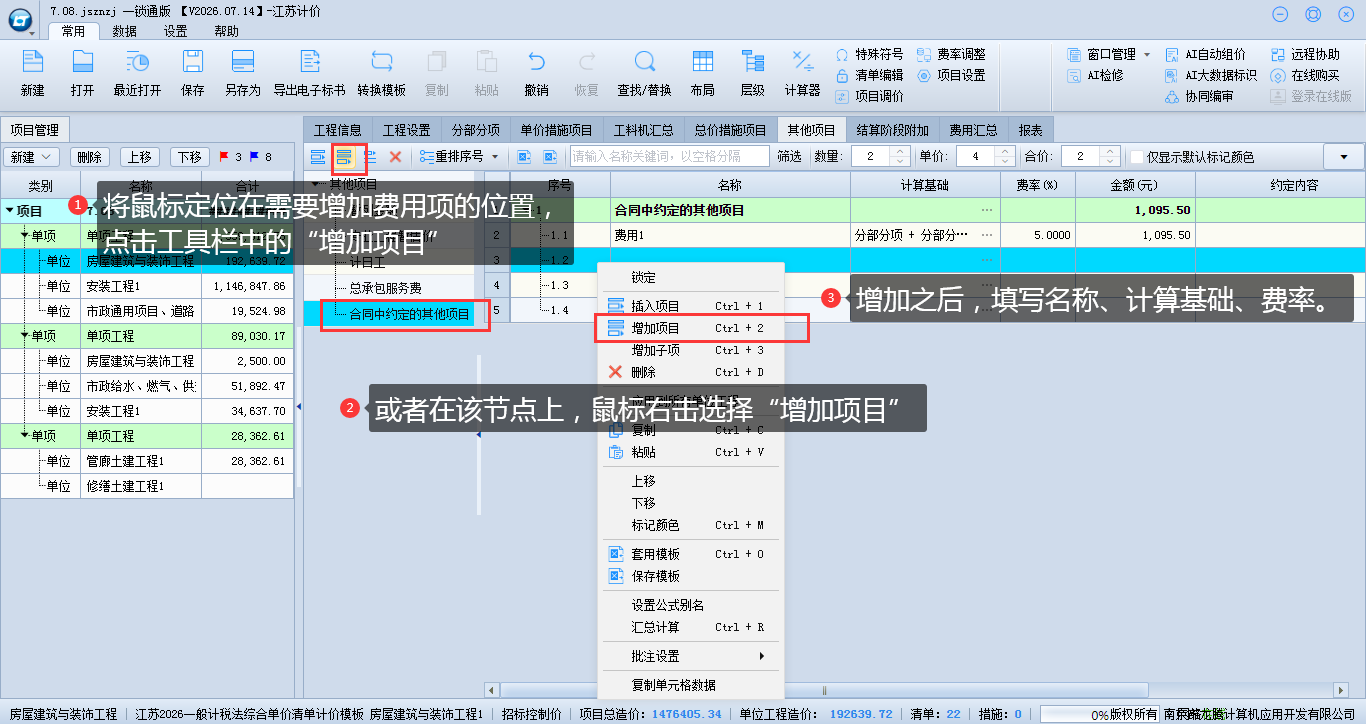
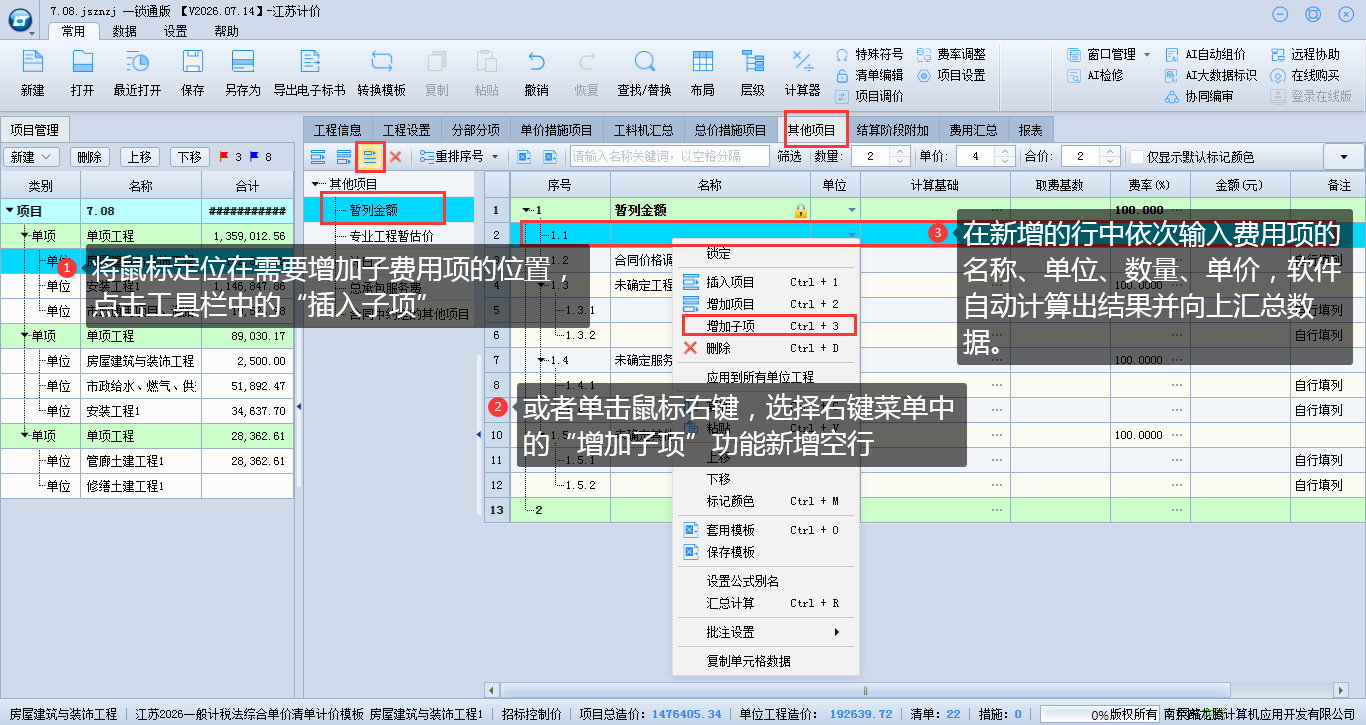
进入需要增加子费用项的自定义费用插页,比如【其他项目】插页下方的【暂列金额】界面。将鼠标定位在需要增加子费用项的位置,点击工具栏中的“插入子项”;或者单击鼠标右键,选择右键菜单中的“增加子项”功能新增空行,然后在新增的行中依次输入费用项的名称、单位、数量、单价,软件自动计算出结果并向上汇总数据。
【费用型插页】删除费用项(注意:锁定行不能删除)
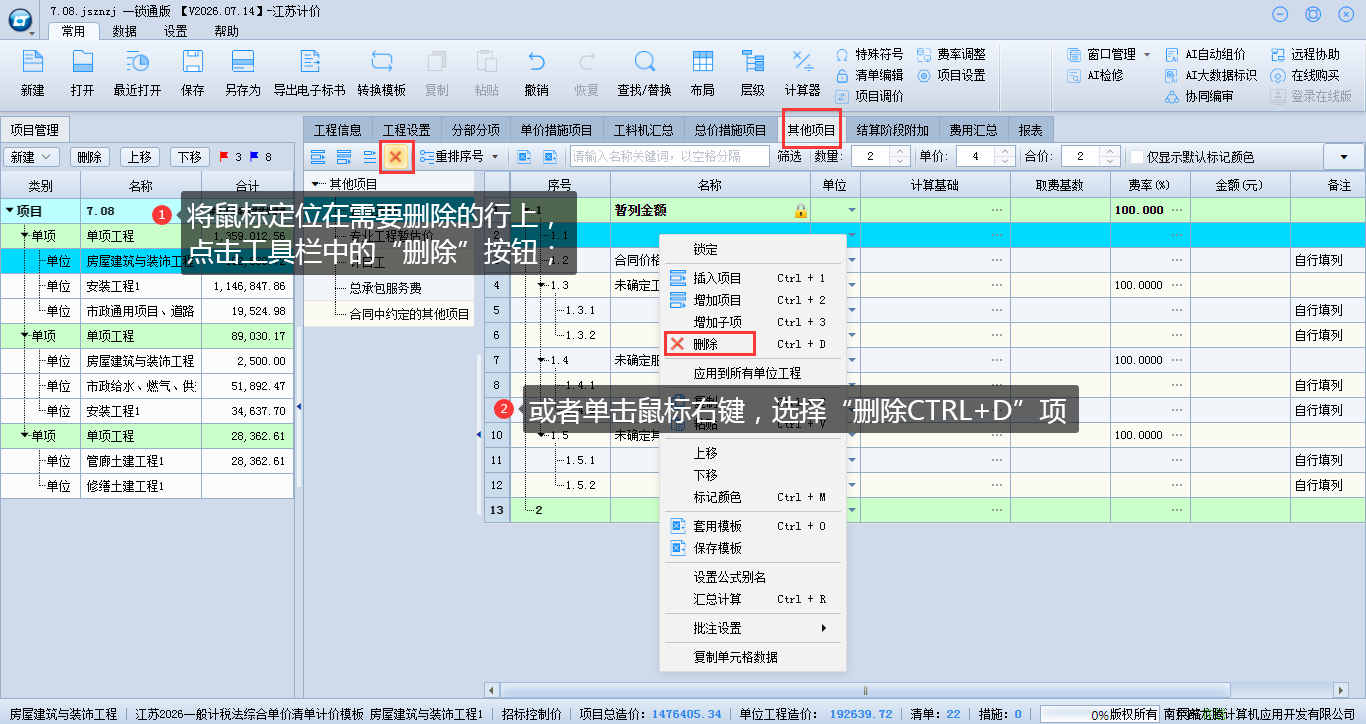
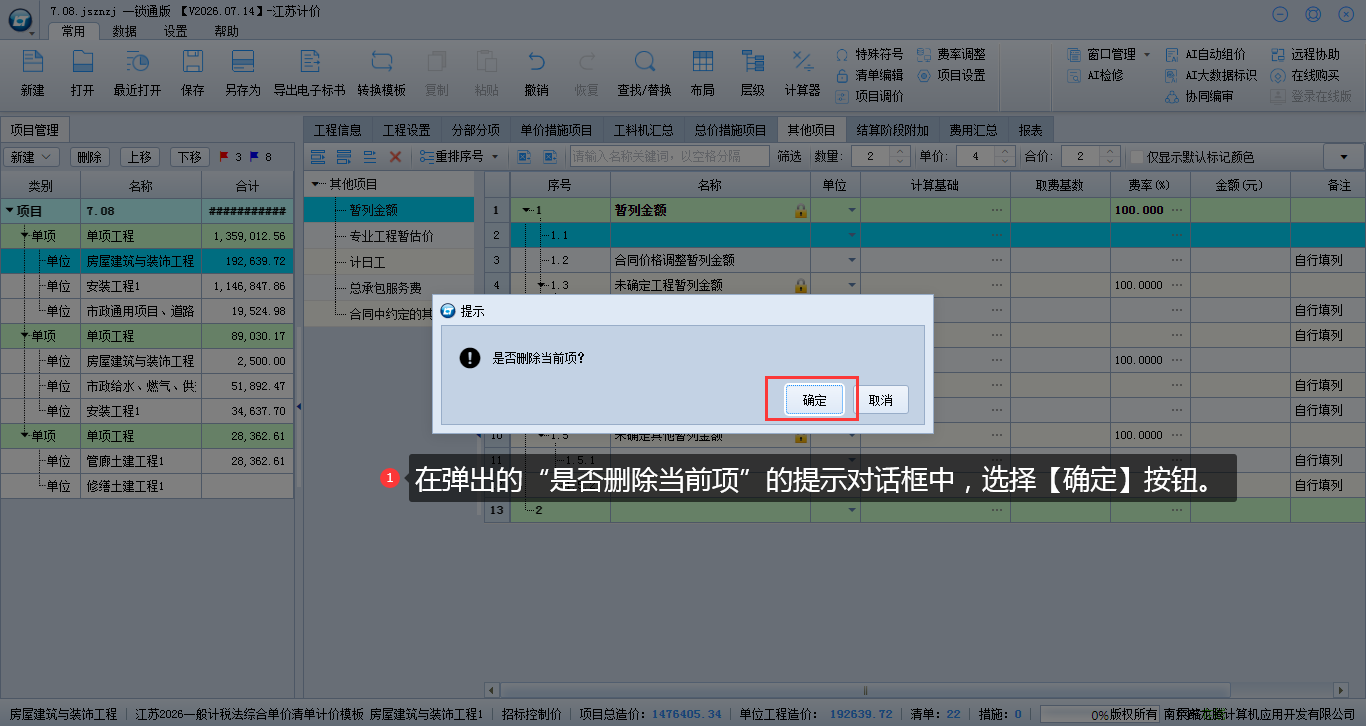
比如【其他项目】插页下方的【暂列金额】界面,将鼠标定位在需要删除的行上,点击工具栏中的“删除”按钮;或者单击鼠标右键,选择“删除CTRL+D”项,在弹出的“是否删除当前项”的提示对话框中,选择【确定】按钮。
调整费用项位置
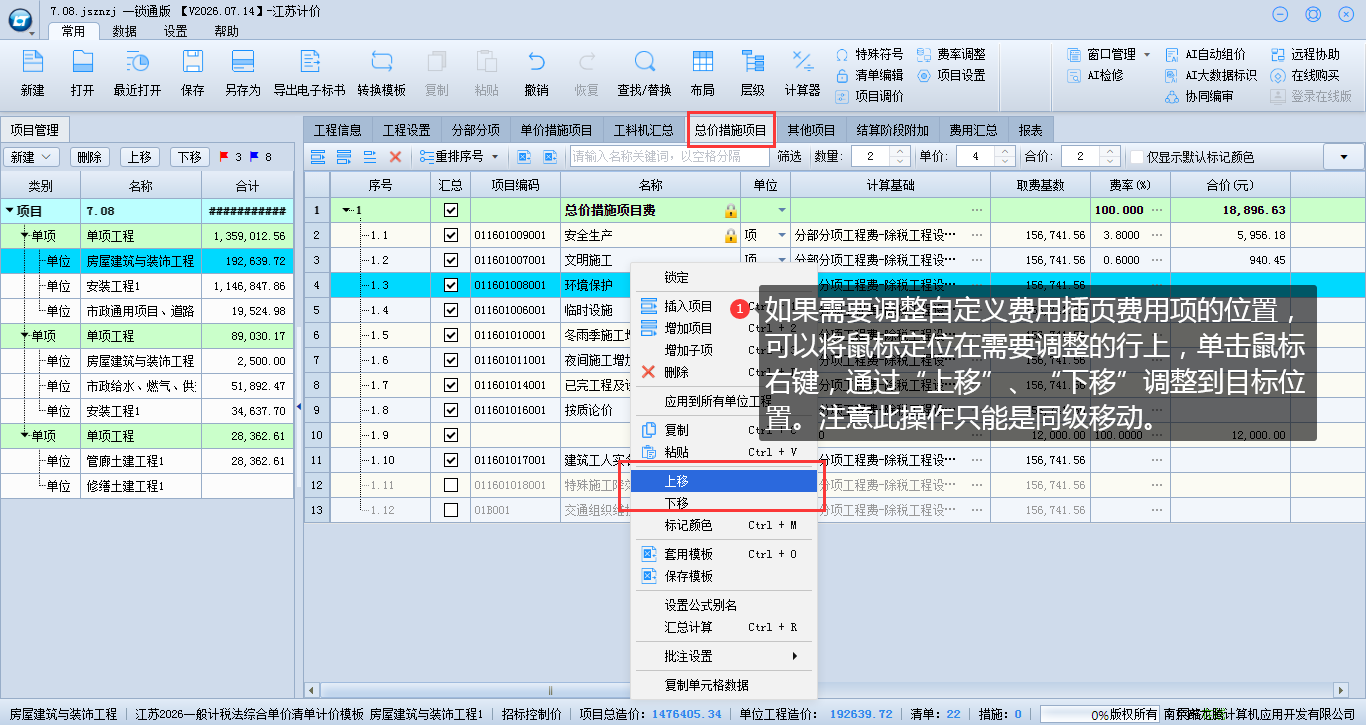
如果需要调整自定义费用插页费用项的位置,可以将鼠标定位在需要调整的行上,单击鼠标右键,通过“上移”、“下移”调整到目标位置。注意此操作只能是同级移动。
标记颜色
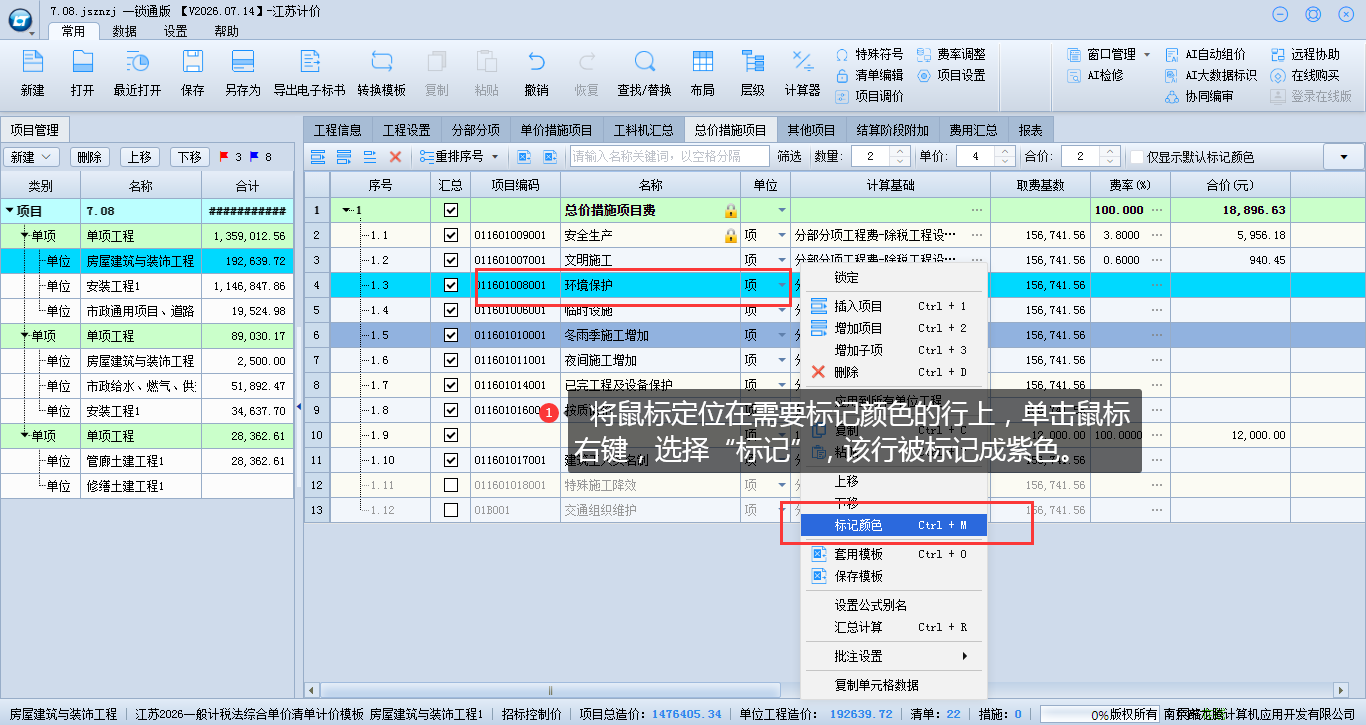
将鼠标定位在需要标记颜色的行上,单击鼠标右键,选择“标记”,该行被标记成紫色。
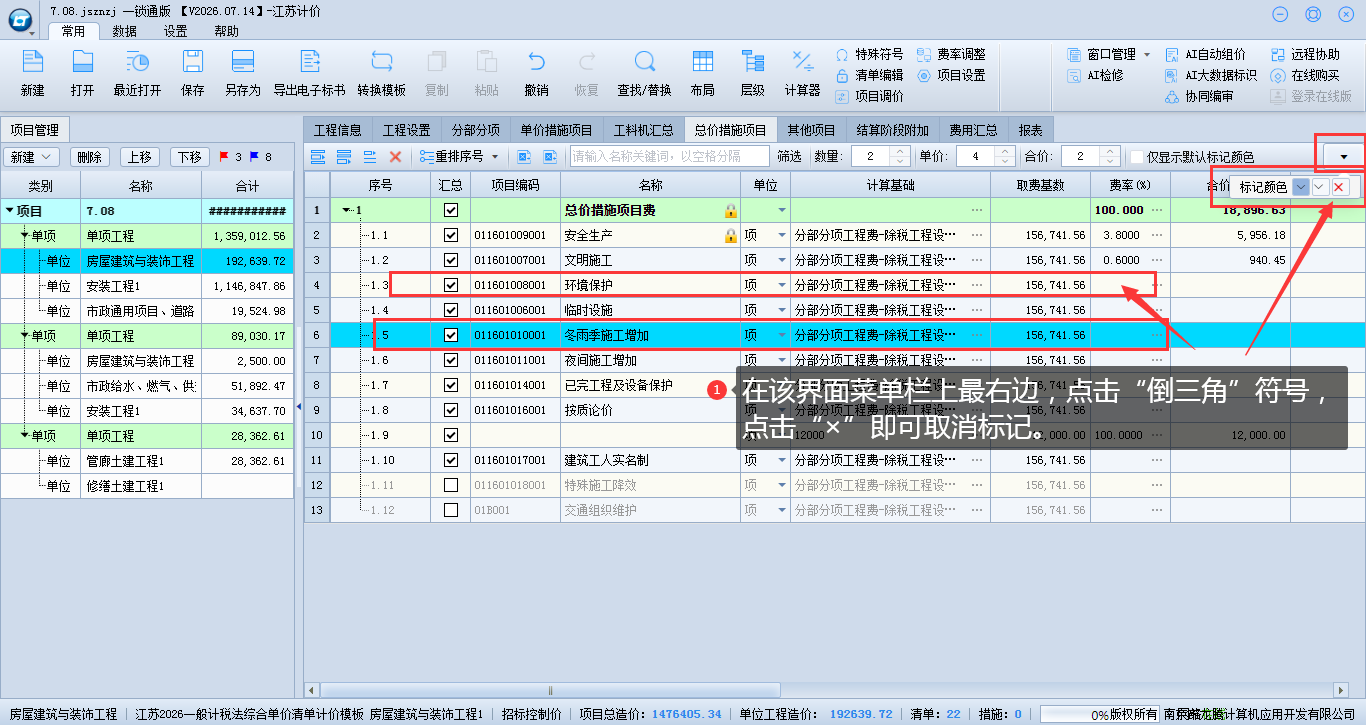
如果要取消标记的颜色,在该界面菜单栏上最右边,点击“倒三角”符号,点击“×”即可取消标记。
套用模板、保存模板
以【暂列金额】界面为例:
[保存模板]
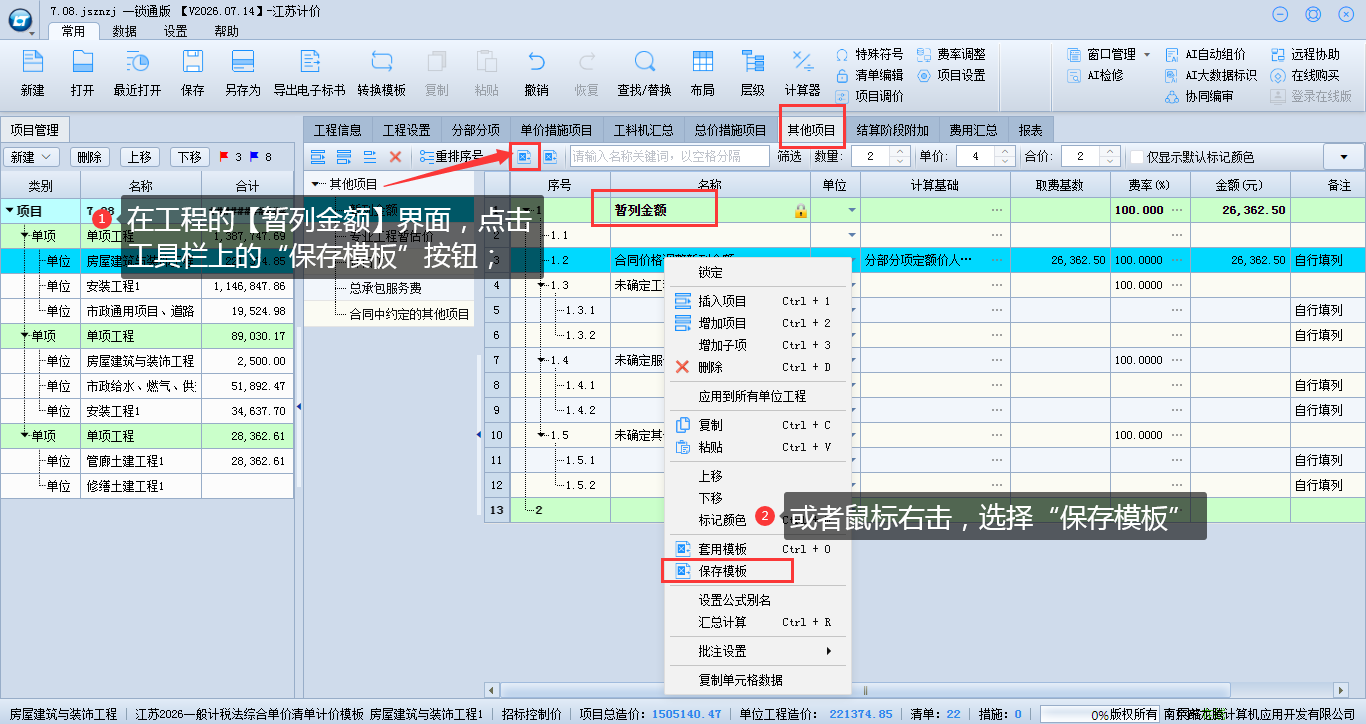
第一步:在工程的【暂列金额】界面,点击工具栏上的“保存模板”按钮;或者在当前界面,单击鼠标右键,选择“保存模板”;
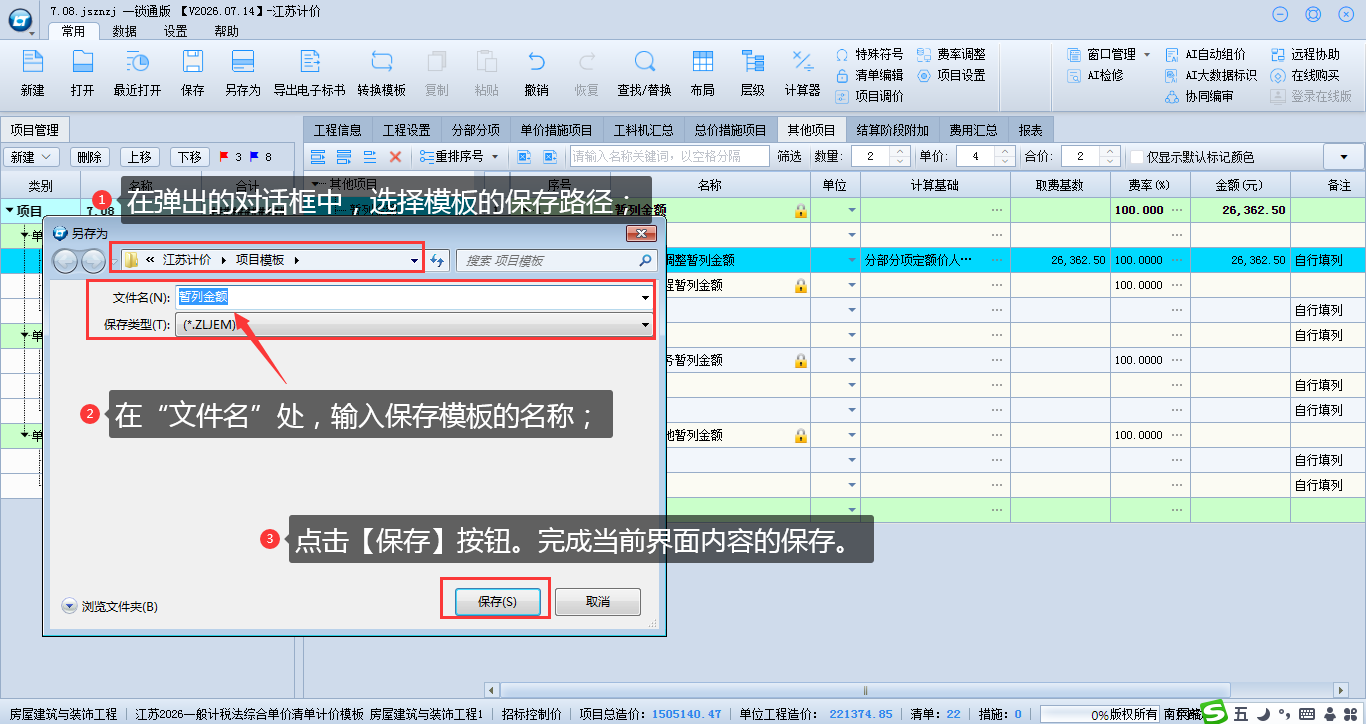
第二步:在弹出的对话框中,选择模板的保存路径;
第三步:在“文件名”处,输入保存模板的名称;
第四步:点击【保存】按钮。完成当前界面内容的保存。
[套用模板]
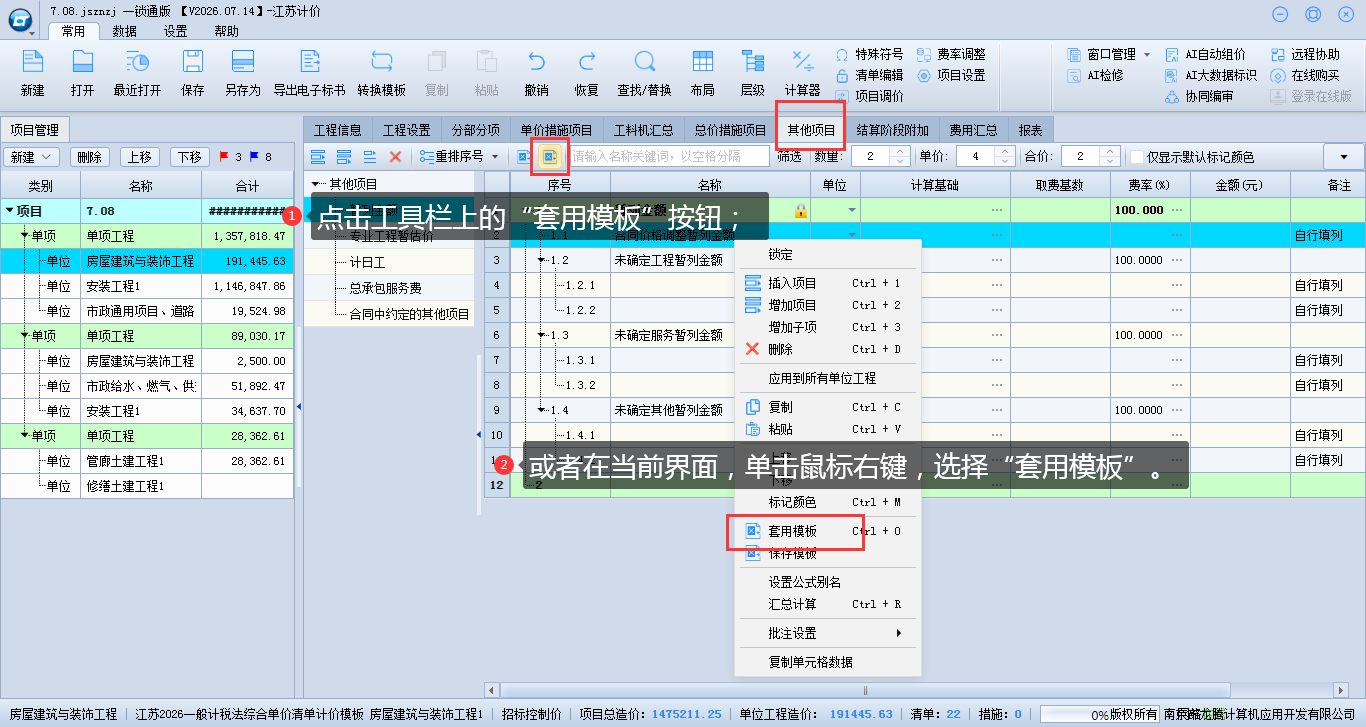
第一步:在另外一个工程的暂列金额界面,点击工具栏上的“套用模板”按钮; 或者在当前界面,单击鼠标右键,选择“套用模板”。
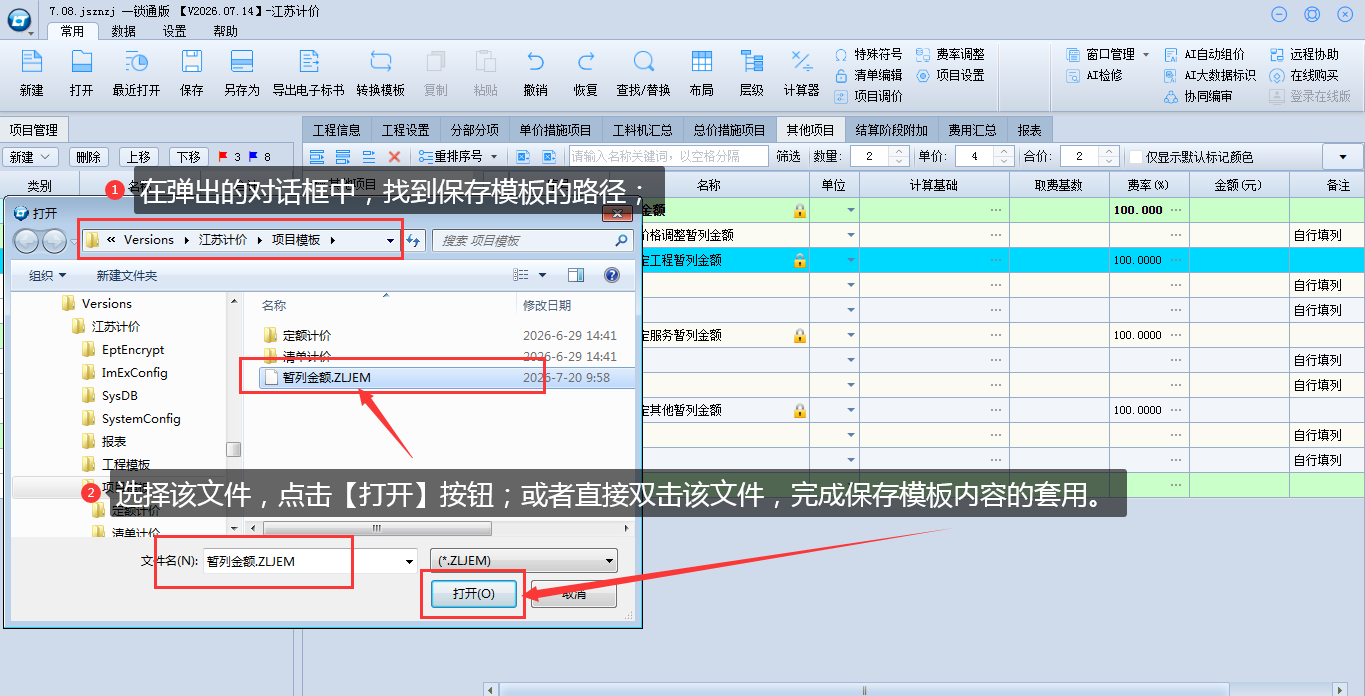
第二步:在弹出的对话框中,找到保存模板的路径;
第三步:选择该文件,点击【打开】按钮;或者直接双击该文件,完成保存模板内容的套用。
各费用插页是汇总当前工程中,以“项”计价的费用。编制办法中有明确规定了计取方式和费率的,工程模板上已经做好了。只需到【工程设置】界面的【费率项选择】窗口中,对相应“参数”的“参数值”进行选择。或者在【费率项数值】窗口中,在相应的费率项的“数值”,下拉选择所需的费率值。回到费用插页查看,软件自动计算出结果并向上汇总。
如果是编制办法中未明确规定的费用项,实际工程中又存在这笔费用。直接在计算基础中,输入具体的数据,再输入费率值,软件自动计算出结果并向上汇总。
如果这笔费用是按工程中某项费用的百分比计取,点击计算基础单元格后面的“…”按钮,在弹出的对话框中,双击选择参与计算的费用项,点击【确定】。输入百分比的值,软件自动计算出结果并向上汇总。
插入项目
进入需要插入费用项的自定义费用插页,比如【其他项目】插页下方的【合同中约定的其他项目】界面。将鼠标定位在需要插入费用项的位置,点击工具栏中的“插入项目”;或者单击鼠标右键,选择右键菜单中的“插入项目”功能,然后在插入的行中依次输入费用项的名称、计算基础、费率,软件自动计算出结果并向上汇总数据。
增加项目
进入需要增加费用项的自定义费用插页,比如【其他项目】插页下方的【合同中约定的其他项目】界面。将鼠标定位在需要增加费用项的位置,点击工具栏中的“增加项目”;或者单击鼠标右键,选择右键菜单中的“增加项目”功能,然后在新增的行中依次输入费用项的名称、计算基础、费率,软件自动计算出结果并向上汇总数据。
增加子项
进入需要增加子费用项的自定义费用插页,比如【其他项目】插页下方的【暂列金额】界面。将鼠标定位在需要增加子费用项的位置,点击工具栏中的“插入子项”;或者单击鼠标右键,选择右键菜单中的“增加子项”功能新增空行,然后在新增的行中依次输入费用项的名称、单位、数量、单价,软件自动计算出结果并向上汇总数据。
【费用型插页】删除费用项(注意:锁定行不能删除)
比如【其他项目】插页下方的【暂列金额】界面,将鼠标定位在需要删除的行上,点击工具栏中的“删除”按钮;或者单击鼠标右键,选择“删除CTRL+D”项,在弹出的“是否删除当前项”的提示对话框中,选择【确定】按钮。
调整费用项位置
如果需要调整自定义费用插页费用项的位置,可以将鼠标定位在需要调整的行上,单击鼠标右键,通过“上移”、“下移”调整到目标位置。注意此操作只能是同级移动。
标记颜色
将鼠标定位在需要标记颜色的行上,单击鼠标右键,选择“标记”,该行被标记成紫色。
如果要取消标记的颜色,在该界面菜单栏上最右边,点击“倒三角”符号,点击“×”即可取消标记。
套用模板、保存模板
以【暂列金额】界面为例:
[保存模板]
第一步:在工程的【暂列金额】界面,点击工具栏上的“保存模板”按钮;或者在当前界面,单击鼠标右键,选择“保存模板”;
第二步:在弹出的对话框中,选择模板的保存路径;
第三步:在“文件名”处,输入保存模板的名称;
第四步:点击【保存】按钮。完成当前界面内容的保存。
[套用模板]
第一步:在另外一个工程的暂列金额界面,点击工具栏上的“套用模板”按钮; 或者在当前界面,单击鼠标右键,选择“套用模板”。
第二步:在弹出的对话框中,找到保存模板的路径;
第三步:选择该文件,点击【打开】按钮;或者直接双击该文件,完成保存模板内容的套用。