
3.3 新建、修改单位工程
新建单位工程
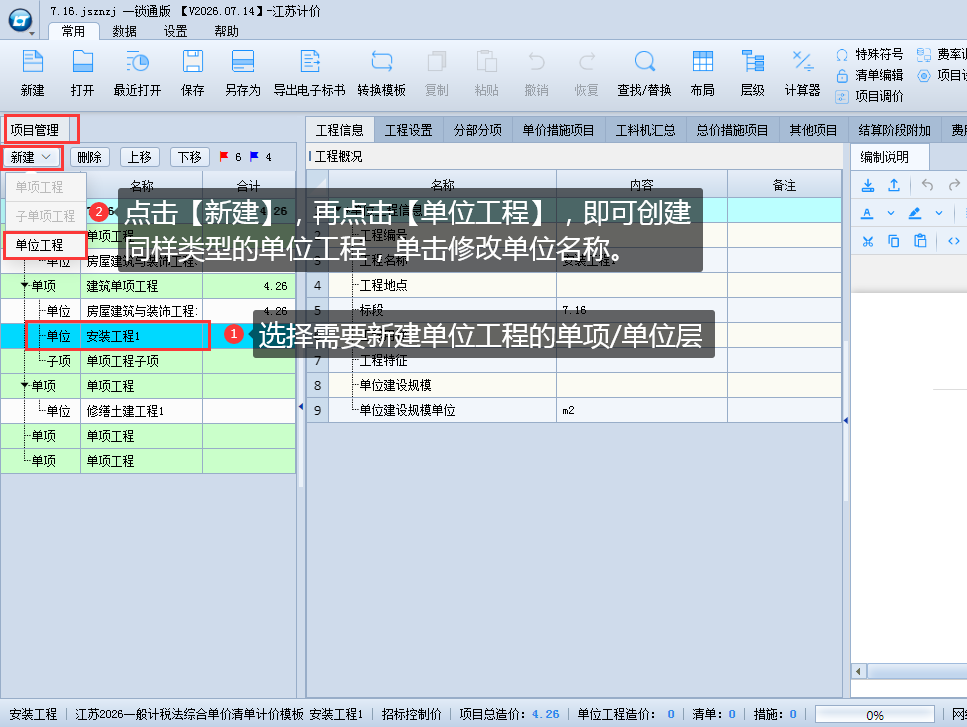
方法一:在【项目管理】界面,将鼠标定位在需要新建单位工程的【单项】层、【单位】层,点击【项目管理】下面的【新建】按钮,选择【单位工程】。在新增加的单位工程的“名称”列处输入单位名称。
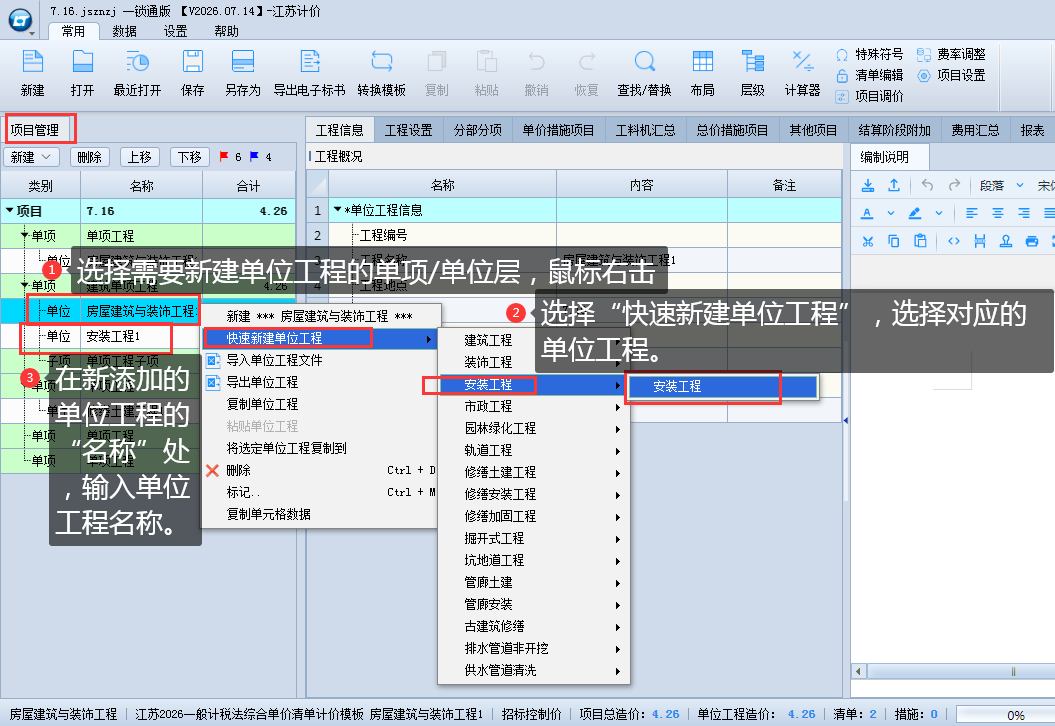
方法二:在【项目管理】界面,将鼠标定位在需要新建单位工程的【单项】层、【单位】层,单击鼠标右键,选择【快速新建单位工程】,在显示的列表中选择所需的专业单位工程。
在新增加的单位工程的“名称”列处输入单位名称。
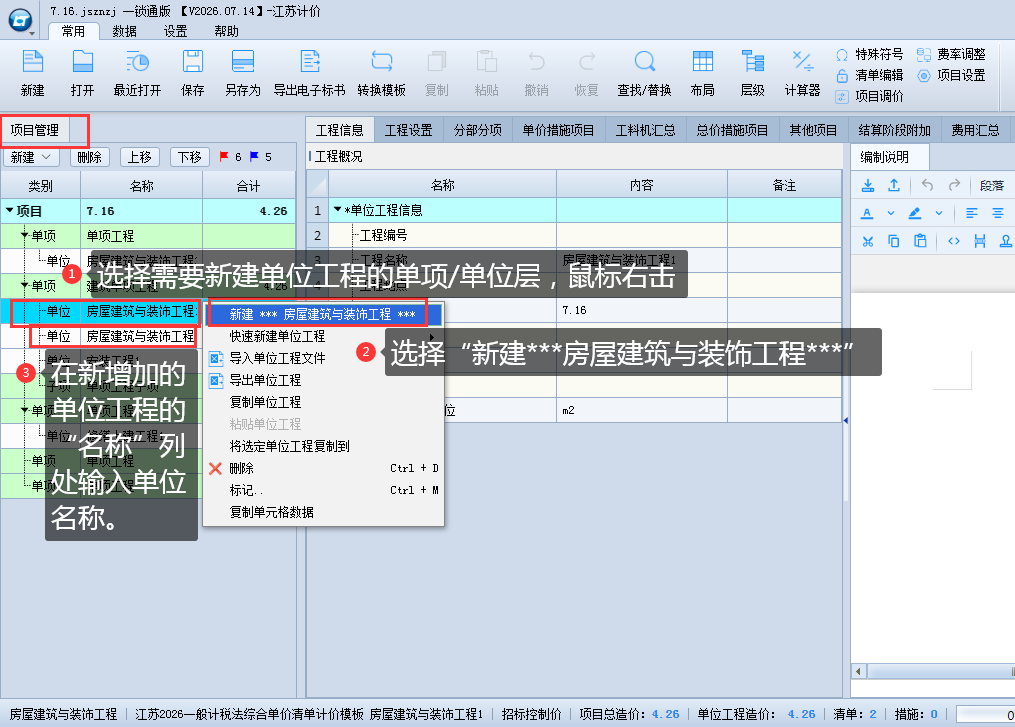
方法三:在【项目管理】界面,将鼠标定位在需要新建单位工程的【单项】层、【单位】层,单击鼠标右键,选择第一项,例如,【新建***建筑工程***】。在新增加的单位工程的“名称”列处输入单位名称。
复制、粘贴单位工程
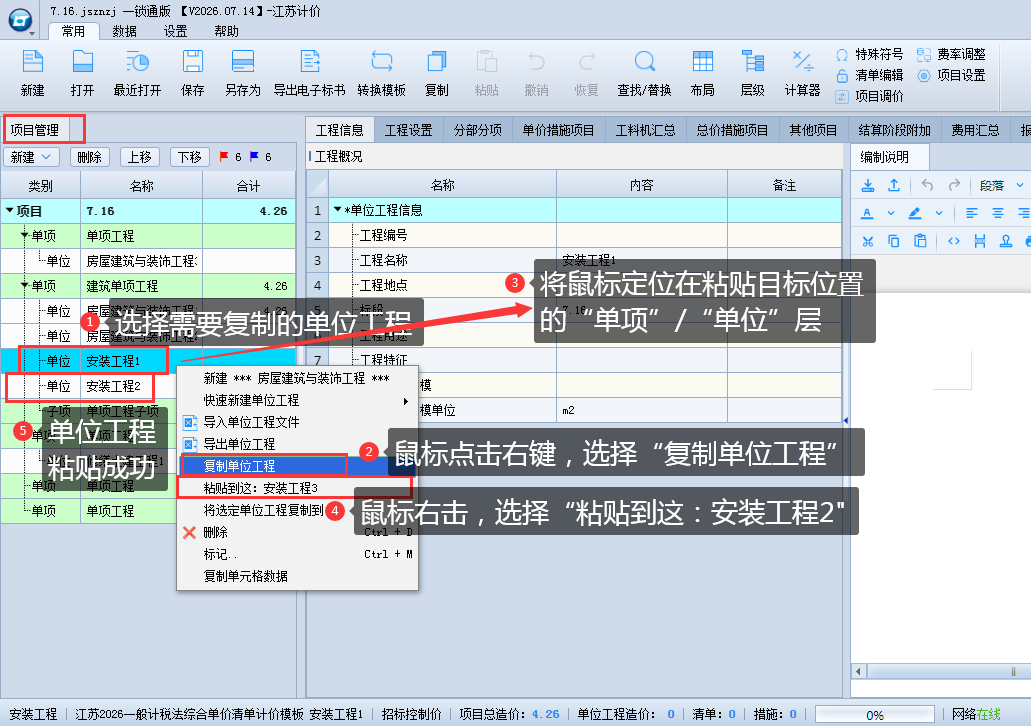
第一步:在【项目管理】界面,选择需要复制的单位工程。
第二步:单击鼠标右键,选择【复制单位工程】。
第三步:将鼠标定位在粘贴目标位置的【单项】层或者【单位】层。
第四步:单击鼠标右键,选择【粘贴单位工程】。
导出单位工程
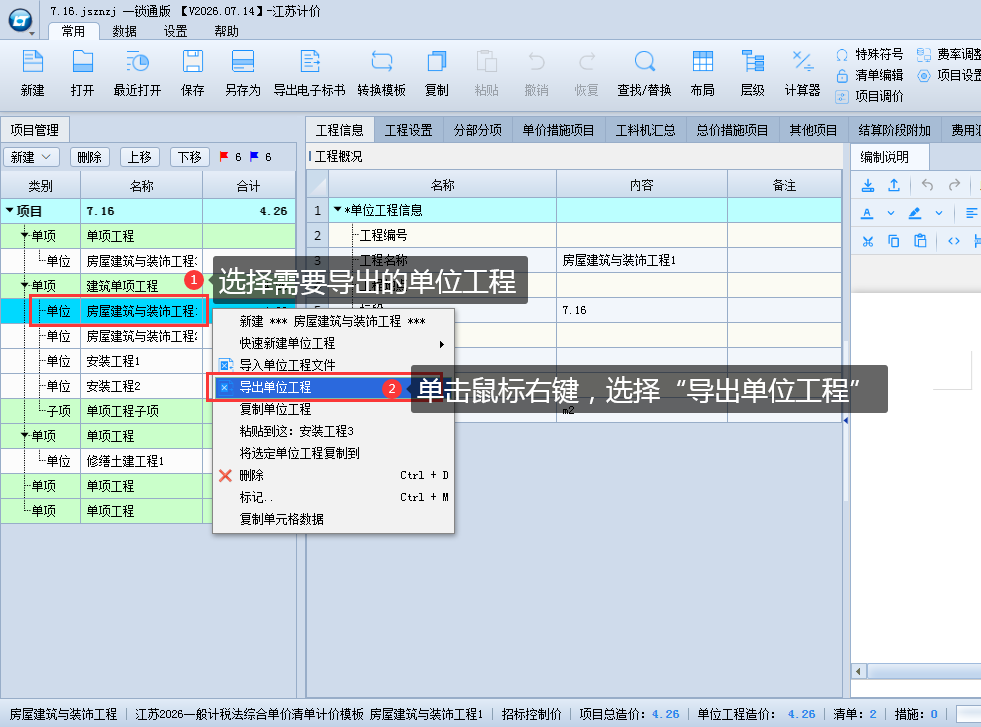
第一步:在【项目管理】界面,选择需要导出的单位工程。
第二步:单击鼠标右键,选择【导出单位工程】。
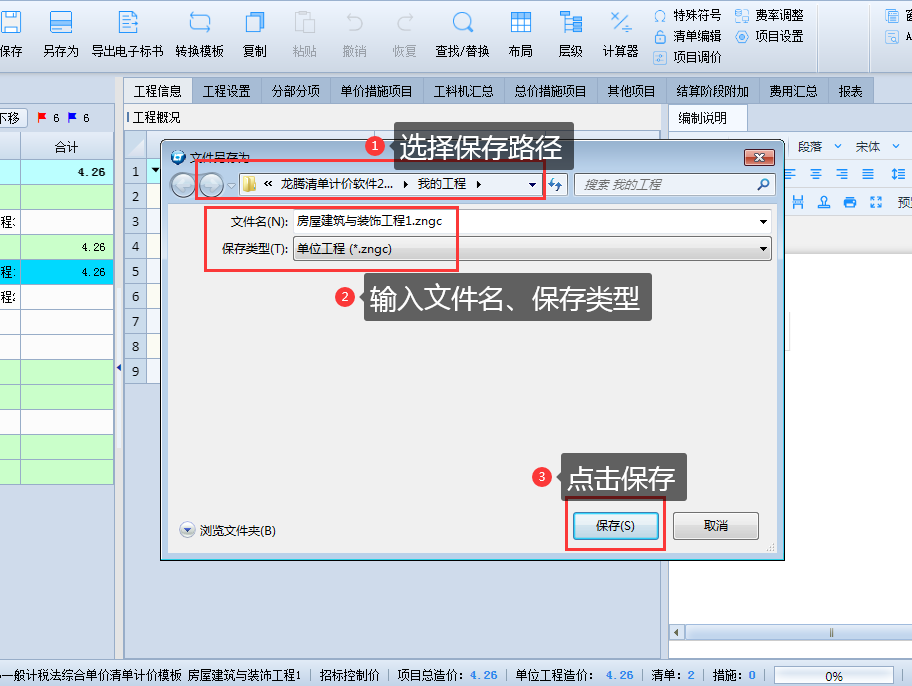
第三步:在弹出的【文件另存为】对话框中,选择保存路径。软件默认保存在安装路径【我的工程】文件夹内。
第四步:如果需要重新定义单位工程名称,则在“文件名”处输入新的单位工程名称。
第五步:点击【保存】按钮。软件将在目标位置生成一个后缀为.zngc的单位工程文件。
导入单位工程
使用背景:多人协同办公,一个项目工程多人同时进行操作。
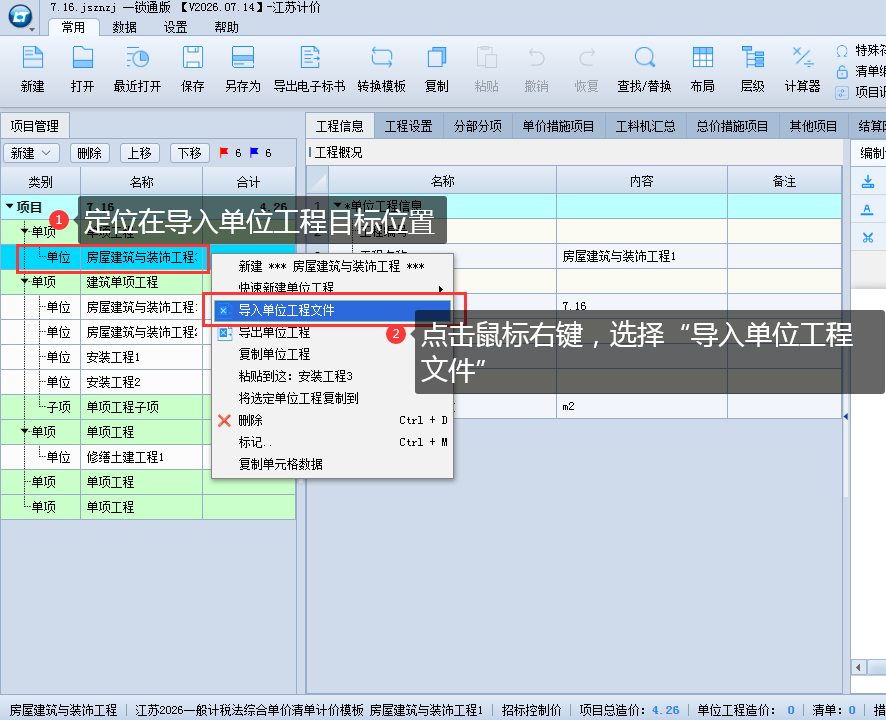
第一步:将鼠标定位在【项目管理】界面,导入单位工程的目标位置的单项层,单位层。
第二步:单击鼠标右键,选择【导入单位工程文件】。
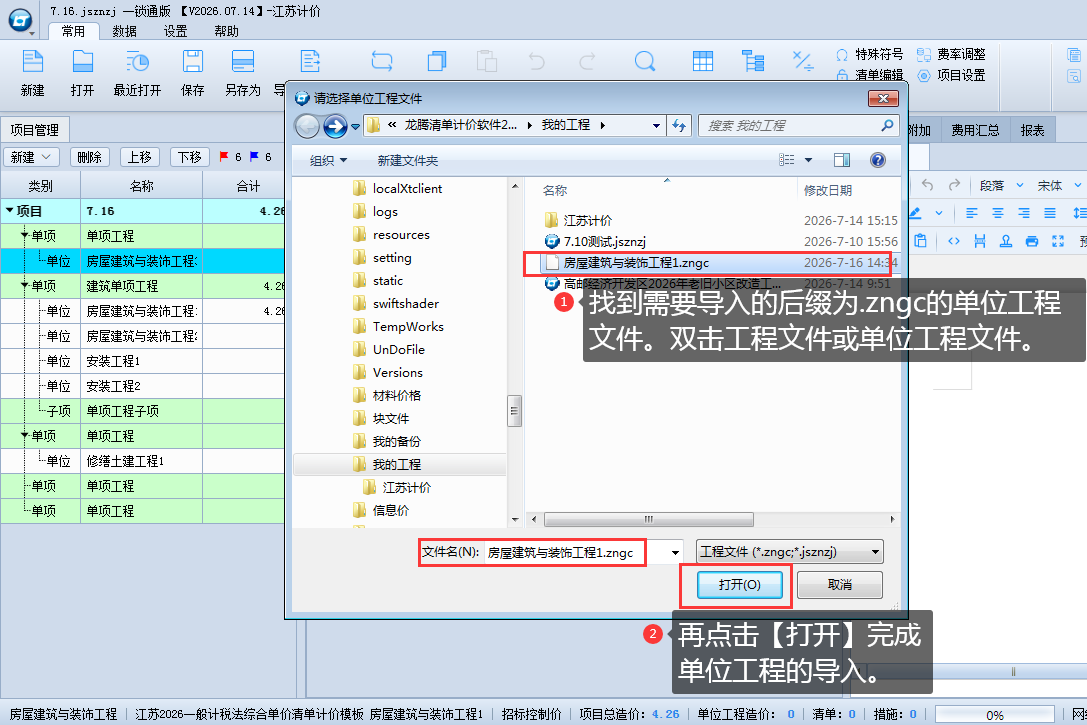
第三步:在弹出的【请选择单位工程文件】对话框中,找到需要导入的后缀为.zngc的单位工程文件。
第四步:双击工程文件或单击工程文件,再点击【打开】按钮,完成单位工程的导入。
方法一:在【项目管理】界面,将鼠标定位在需要新建单位工程的【单项】层、【单位】层,点击【项目管理】下面的【新建】按钮,选择【单位工程】。在新增加的单位工程的“名称”列处输入单位名称。
方法二:在【项目管理】界面,将鼠标定位在需要新建单位工程的【单项】层、【单位】层,单击鼠标右键,选择【快速新建单位工程】,在显示的列表中选择所需的专业单位工程。
在新增加的单位工程的“名称”列处输入单位名称。
方法三:在【项目管理】界面,将鼠标定位在需要新建单位工程的【单项】层、【单位】层,单击鼠标右键,选择第一项,例如,【新建***建筑工程***】。在新增加的单位工程的“名称”列处输入单位名称。
复制、粘贴单位工程
第一步:在【项目管理】界面,选择需要复制的单位工程。
第二步:单击鼠标右键,选择【复制单位工程】。
第三步:将鼠标定位在粘贴目标位置的【单项】层或者【单位】层。
第四步:单击鼠标右键,选择【粘贴单位工程】。
导出单位工程
第一步:在【项目管理】界面,选择需要导出的单位工程。
第二步:单击鼠标右键,选择【导出单位工程】。
第三步:在弹出的【文件另存为】对话框中,选择保存路径。软件默认保存在安装路径【我的工程】文件夹内。
第四步:如果需要重新定义单位工程名称,则在“文件名”处输入新的单位工程名称。
第五步:点击【保存】按钮。软件将在目标位置生成一个后缀为.zngc的单位工程文件。
导入单位工程
使用背景:多人协同办公,一个项目工程多人同时进行操作。
第一步:将鼠标定位在【项目管理】界面,导入单位工程的目标位置的单项层,单位层。
第二步:单击鼠标右键,选择【导入单位工程文件】。
第三步:在弹出的【请选择单位工程文件】对话框中,找到需要导入的后缀为.zngc的单位工程文件。
第四步:双击工程文件或单击工程文件,再点击【打开】按钮,完成单位工程的导入。