
3.10 借用组价
应用场景一:分部分项和单价措施窗口已经列项清单,准备去其他工程文件里借用消耗量子目;
应用场景二:导入了招标清单并已经完成全部或部分清单组价,又更新了招标清单。
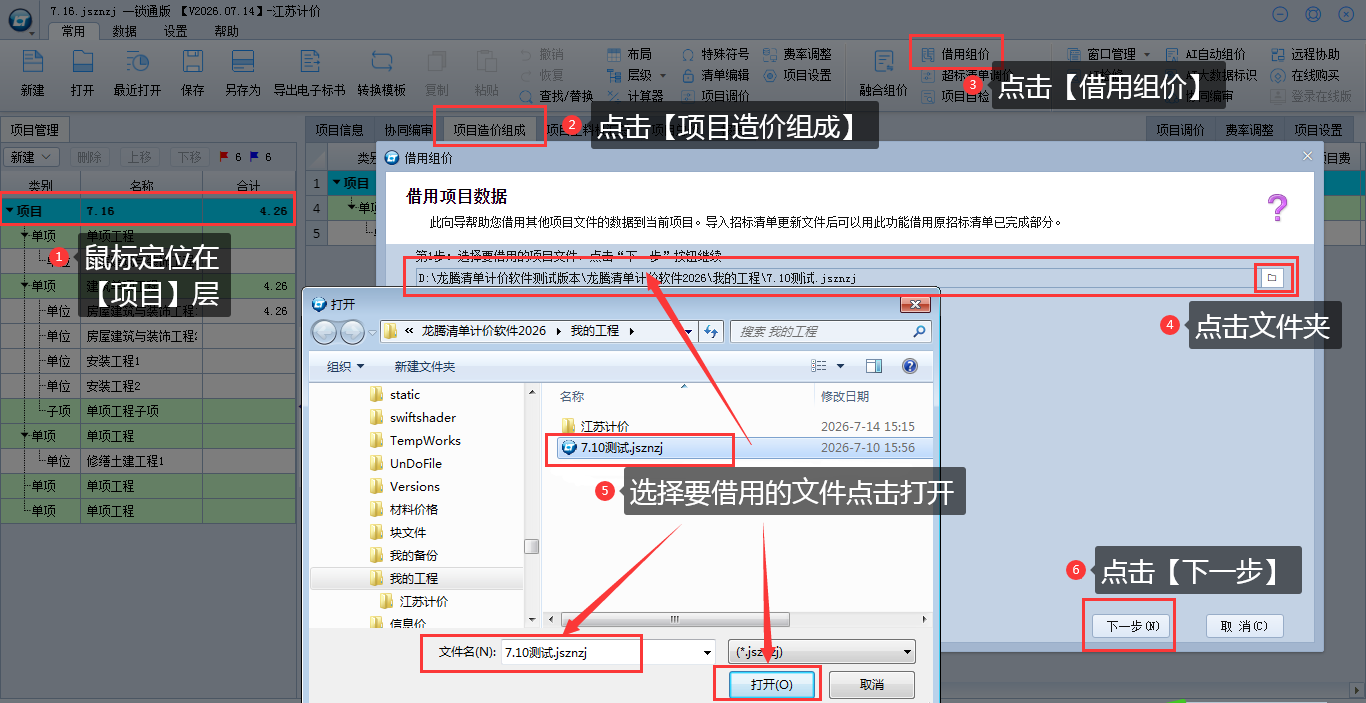
第一步:将鼠标定位在【项目管理】的项目层。
第二步:点击右侧横向导航中的【项目造价组成】。
第三步:点击【常用】菜单栏中显示出来的【借用组价】。
第四步:在弹出的对话框中,点击“文件夹”图标按钮。
第五步:在弹出的【打开】对话框中,找到并打开需要借用的原招标清单工程文件,或者是其他可借用的已组价工程文件。
第六步:点击【下一步】按钮。
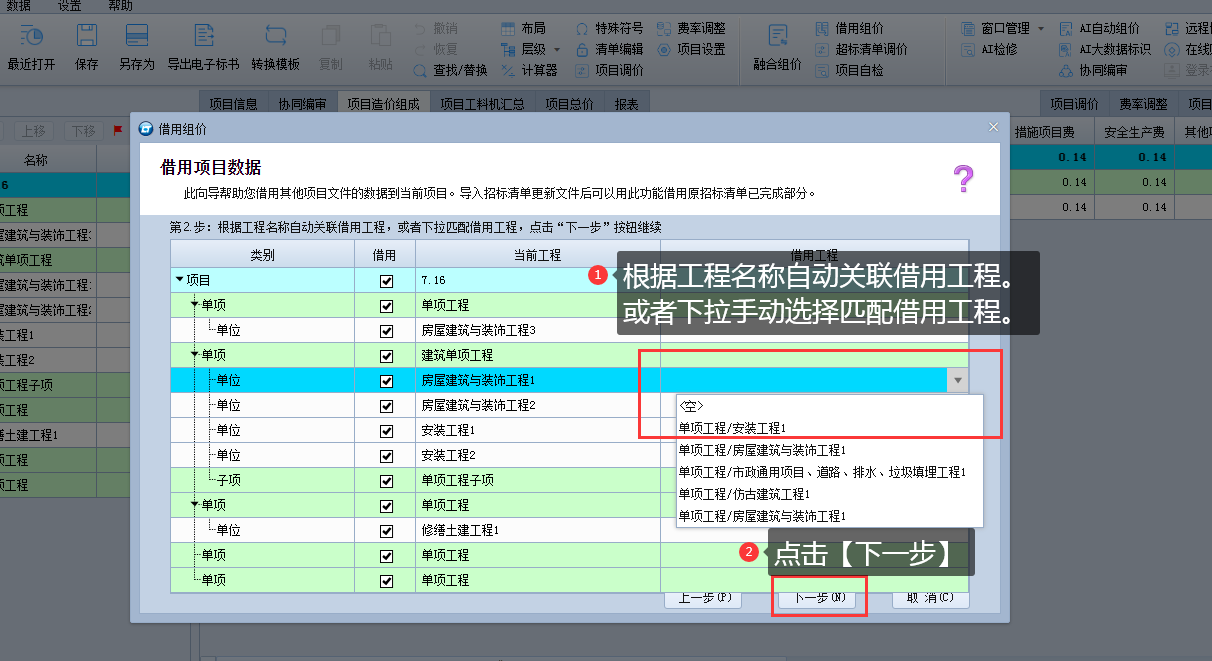
第七步:根据工程名称自动关联借用工程。或者下拉手动选择匹配借用工程。
第八步:点击【下一步】按钮。
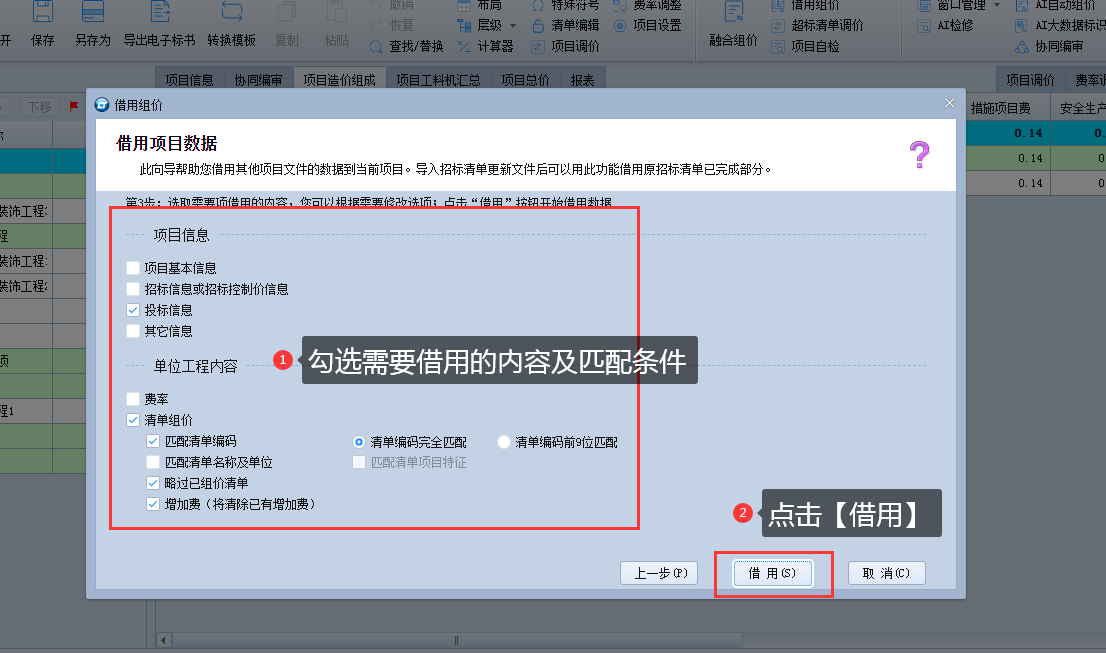
第九步:在【项目信息】、【单位工程内容】处,勾选需要借用的内容及匹配条件。
第十步:点击【借用】按钮。
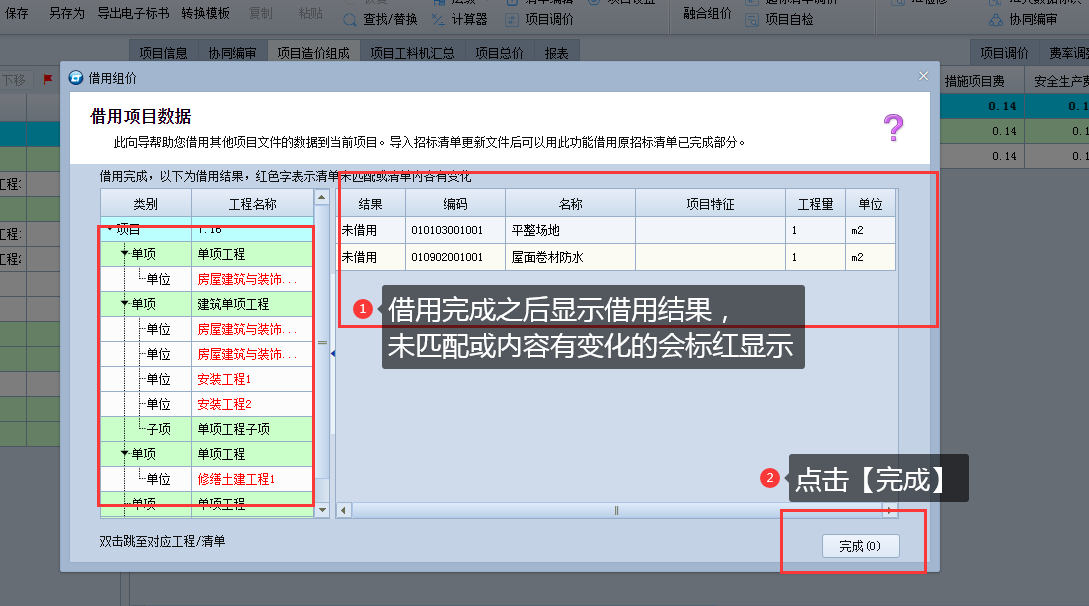
第十一步:借用完成后显示借用结果。未匹配或内容有变化的内容会标红显示。点击【完成】按钮。借用工程数据就完成了。
应用场景二:导入了招标清单并已经完成全部或部分清单组价,又更新了招标清单。
第一步:将鼠标定位在【项目管理】的项目层。
第二步:点击右侧横向导航中的【项目造价组成】。
第三步:点击【常用】菜单栏中显示出来的【借用组价】。
第四步:在弹出的对话框中,点击“文件夹”图标按钮。
第五步:在弹出的【打开】对话框中,找到并打开需要借用的原招标清单工程文件,或者是其他可借用的已组价工程文件。
第六步:点击【下一步】按钮。
第七步:根据工程名称自动关联借用工程。或者下拉手动选择匹配借用工程。
第八步:点击【下一步】按钮。
第九步:在【项目信息】、【单位工程内容】处,勾选需要借用的内容及匹配条件。
第十步:点击【借用】按钮。
第十一步:借用完成后显示借用结果。未匹配或内容有变化的内容会标红显示。点击【完成】按钮。借用工程数据就完成了。