
2.1 基本操作流程讲解
第一步 双击桌面【龙腾清单计价软件】图标启动软件
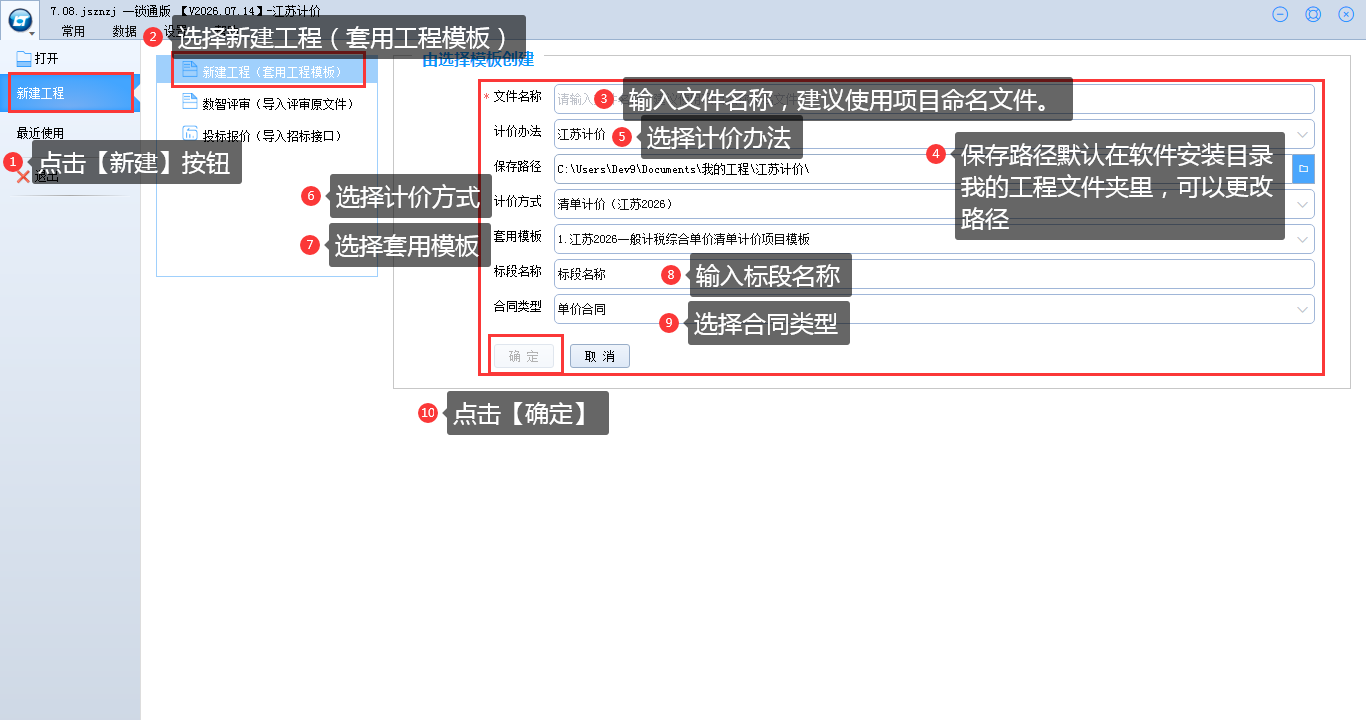
点击【新建】按钮,弹出新建项目对话框,选择新建工程(套用工程模板),输入文件名称,建议使用项目命名文件。选择计价办法,保存路径默认在软件安装目录下我的工程文件夹里,可以自行更改保存路径,下拉选择计价方式,有清单计价和定额计价,标准取费模板是一般计税清单计价标准模板,也可选择简易计税模板,根据工程实际情况选择,下拉选择合同类型,有单价合同、总价合同和成本加酬金合同,点击确定即可创建新的工程。
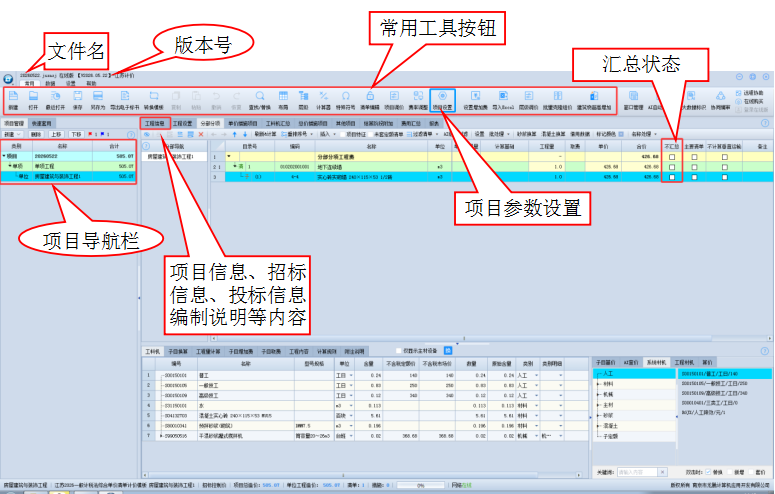
第二步 选择项目工程节点,点击项目信息,根据工程实际情况,填写项目概况、招投标信息、编制说明等,在项目导航栏窗口,选择项目工程节点,点右键,可新建单项工程,选择单项工程节点,点右键,可新建单位工程,选择名称单元格,可编辑项目、单项工程、单位工程名称。
【项目管理】是软件特有的工程项目整体编制与管理的功能,无论工程项目包含多少单项工程与单位工程、预算范围有多广,只需编制一个项目预算文件即可。在【项目导航栏】中相应【单项工程】下新建【单位工程】后,选定单位工程,即可对应单位工程的编制。
A.标题栏:显示软件版本号及当前项目名称;
B.菜单栏:软件所有菜单命令功能;
C.命令按钮:常用命令功能;
D.项目导航栏:单项工程、单位工程快速导航;
E.项目管理窗口:项目信息、协同编审、项目造价组成、项目工料机汇总、项目整体措施费、项目整体其他费、项目总价、报表、项目调价、费率调整、项目设置;
F.项目造价组成:构成项目总造价的单项工程、单位工程组成;
G.项目信息:项目概况、招投标人信息、编制说明等;
H、项目设置:项目相关参数设置,由开发人员根据当地的编制规定进行常规设置,一般不需要用户进行修改;
I.汇总状态:汇总为“☑”状态时可以汇总造价金额到上级节点、汇总该节点的工料机、导出标书、报表输出等,汇总状态为“☐”时不能完成上述操作。
第三步 单位工程-工程设置
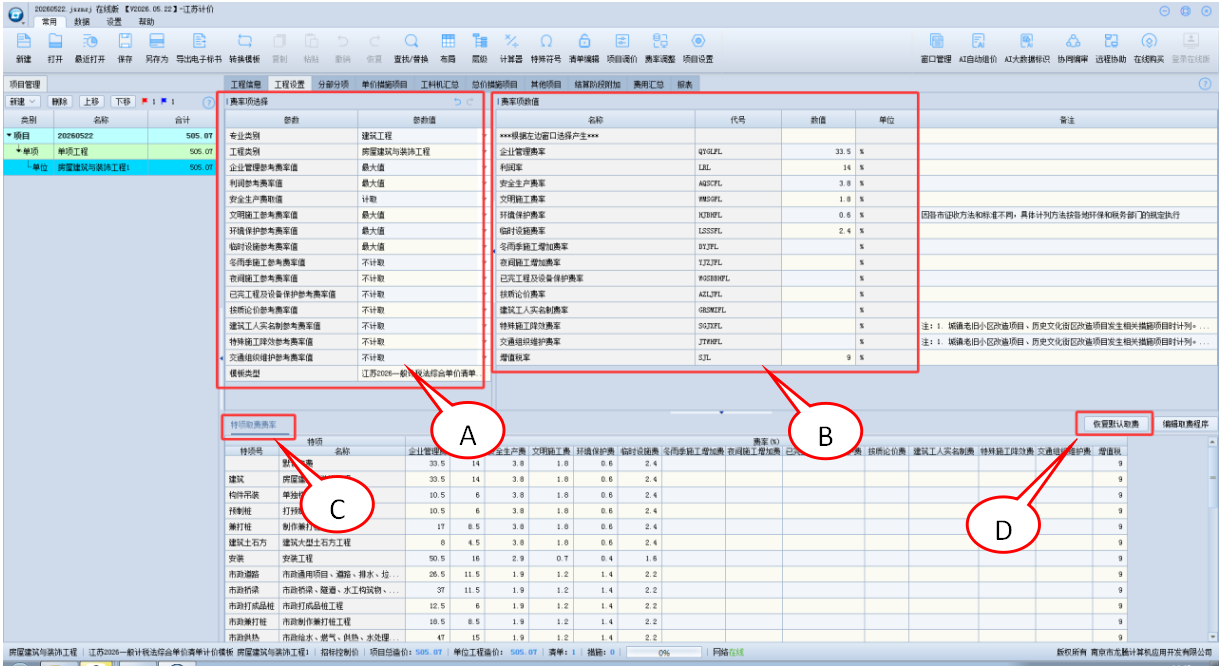
【工程设置】界面由【费率项选择】、【费率项数值】、【特项取费费率】三个子窗口以及【恢复默认取费】功能组成,如图所示:
A.【费率项选择】:根据工程实际情况选择相关参数;
B.【费率项数值】:根据左侧选择自动按规范文件生成相关费率,费率值可以手动设置调整,注意不可竞争的费率调整需慎重;
C.【特项取费费率】:显示与清单综合单价有关的费率值;
D.【恢复默认取费】:一键恢复默认取费。
第四步 分部分项
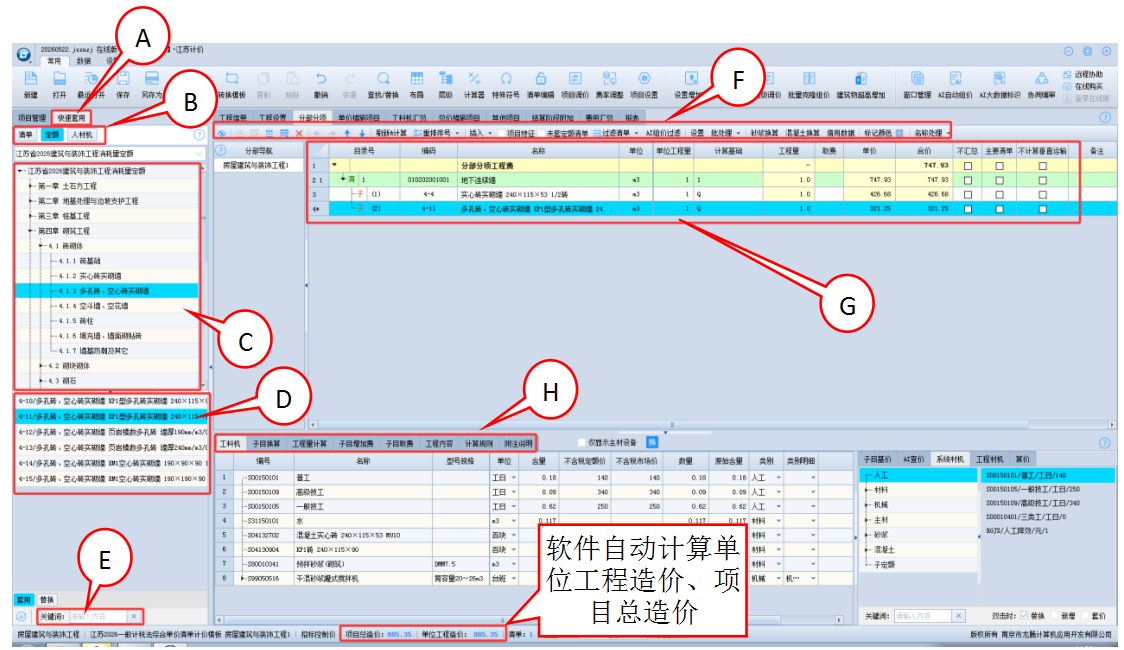
分部分项是单位工程编制的主要内容,也是核心内容,在本窗口完成工程清单编制、消耗量定额子目、工程量、子目材料价格等的输入与调整。如下图所示:
A.快速套用窗口,进入分部分项界面,左边由【项目管理】窗口切换到【快速套用】窗口,方便选择并套用清单、定额等。
B.系统清单、定额、人材机、用户材机导航标签;
C.章节节点区:显示当前清单或定额的章节组成;
D.定额子目备选区:显示章节中定额子目或者关键词搜索的备选子目;
E.关键词搜索:输入清单、子目、人材机关键词,可以实时过滤匹配对应内容;
F.快捷操作工具按钮:常见的清单与子目快捷操作按钮,鼠标指向即显示功能提示;
G.清单、子目编制区:完成工程量清单、子目的录入;
H.AI组价/项目特征、子目工料机显示区:
AI组价:显示当前选中清单的参考组价;
项目特征:当前选中清单的项目特征值输入窗口;
子目工料机:显示所选子目的工料机组成,实现对工料机的换算、给价等。
第五步 分部分项工程量清单的录入
根据项目设计要求与施工现场情况,录入工程量清单,工程量清单的录入包括:清单编码、名称、单位、工程量、项目特征及工作内容等,根据国标清单规范要求,在工程量清单及计价时强调编码(9位编码+3位流水号)、名称、单位、工程量、项目特征五统一。
清单录入方法:
A.在清单导航标签下拉选择所需专业的国标清单库,并根据章节展开到所需清单节点,【双击】或者【拖拽】选定清单到分部分项窗口即可快速实现清单的自动录入; 另外可以通过在清单库每条清单左边勾选小方框,可以实现多条清单同时录入。
B.在名称列输入清单名称关键词,软件会弹出【含关键词的全部清单】窗口,在窗口中双击选择需要的清单;
C.增加空清单行,在清单编码栏位置输入九位清单编码,软件自动加3位流水号并实现清单的手工录入;
D.补充清单的录入:增加空清单行后,以“01B00x”形式输入(X为编码顺序,可仔细设置编码内容),再输入清单名称、单位、工程量及项目特征内容;
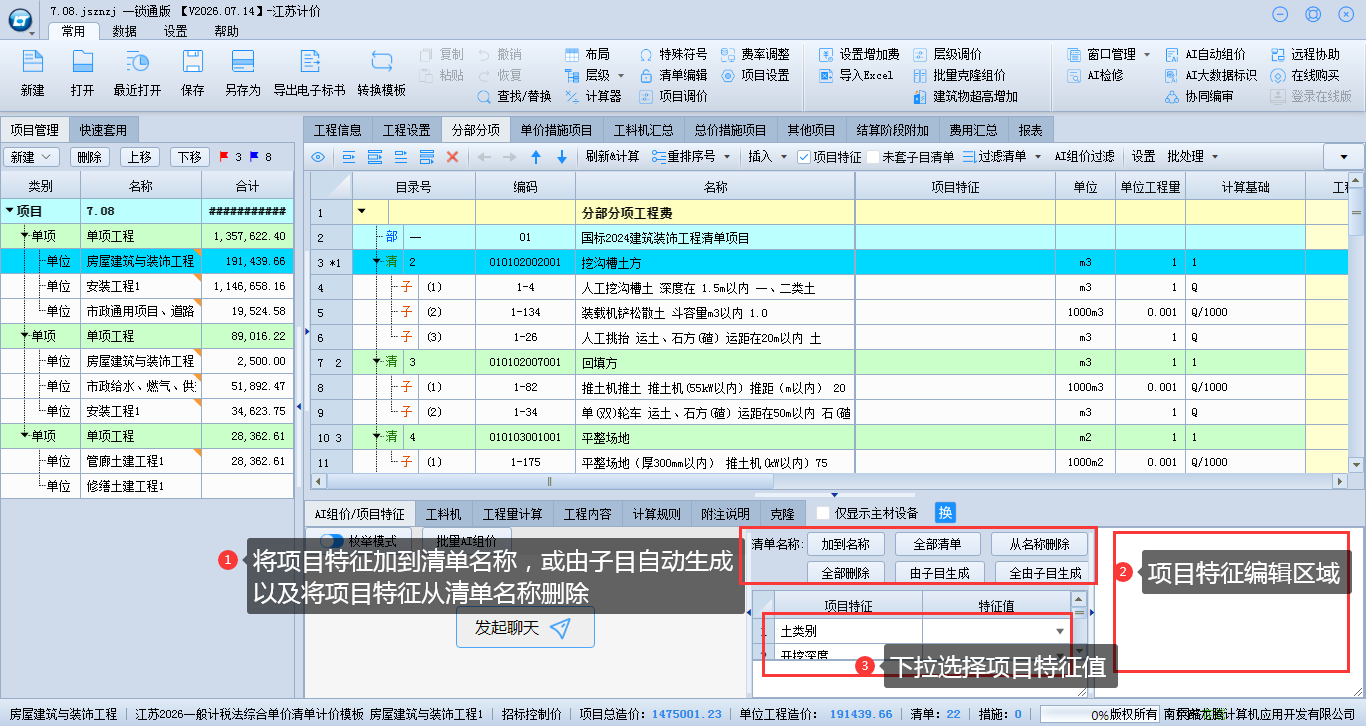
E.项目特征的录入:选择清单行,再点击下方的【AI组价/项目特征】标签按钮,根据项目要求,输入或下拉选择【项目特征值】。如下图所示:
第六步 消耗量子目的录入
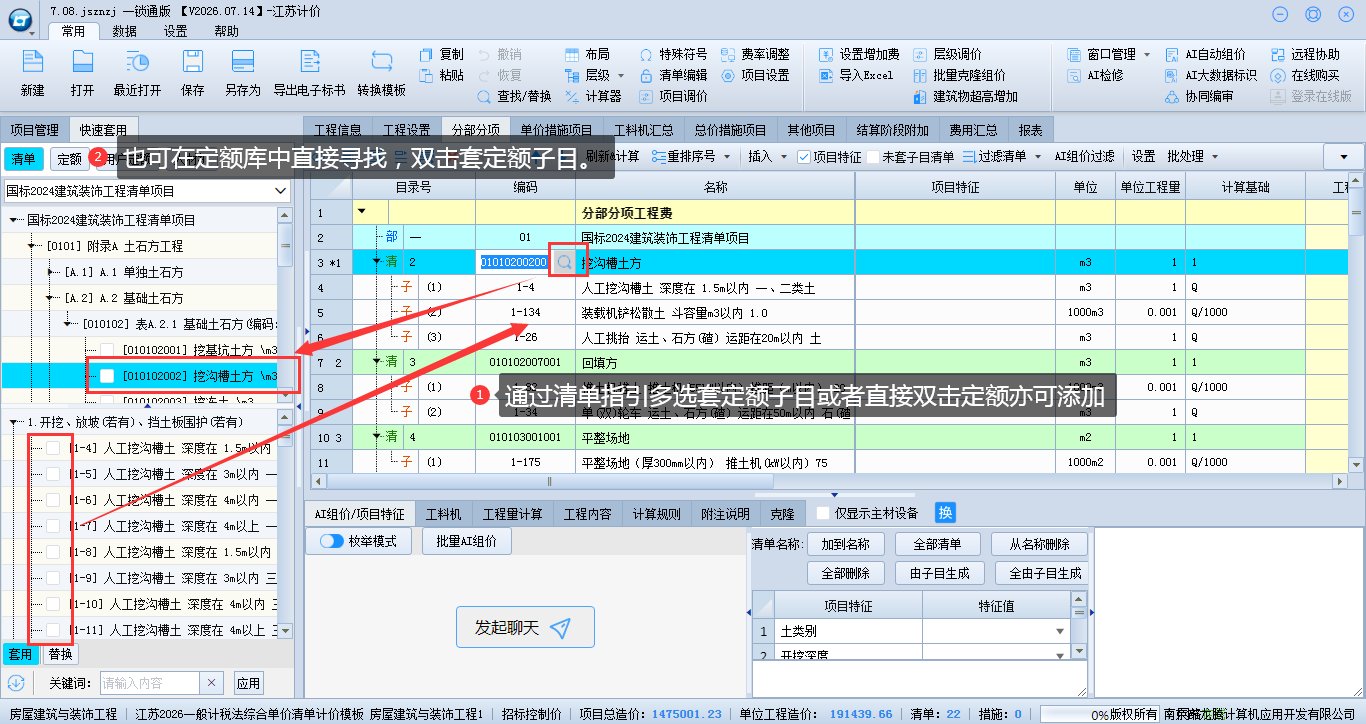
子目的选择必须根据项目特征描述进行,子目的录入方法与清单录入方法基本相同,支持双击、拖拽、编码录入、关键词搜索,可通过清单中定额指引,选择清单后,直接从清单定额指引中选择录入,清单下找不到的定额可以从【定额】标签中选择定额库名称,展开到特定章节,实现定额子目的录入。另外可以通过在定额库每条定额左边勾选小方框,可以实现多条定额同时录入。
第七步 措施项目
单价措施项目
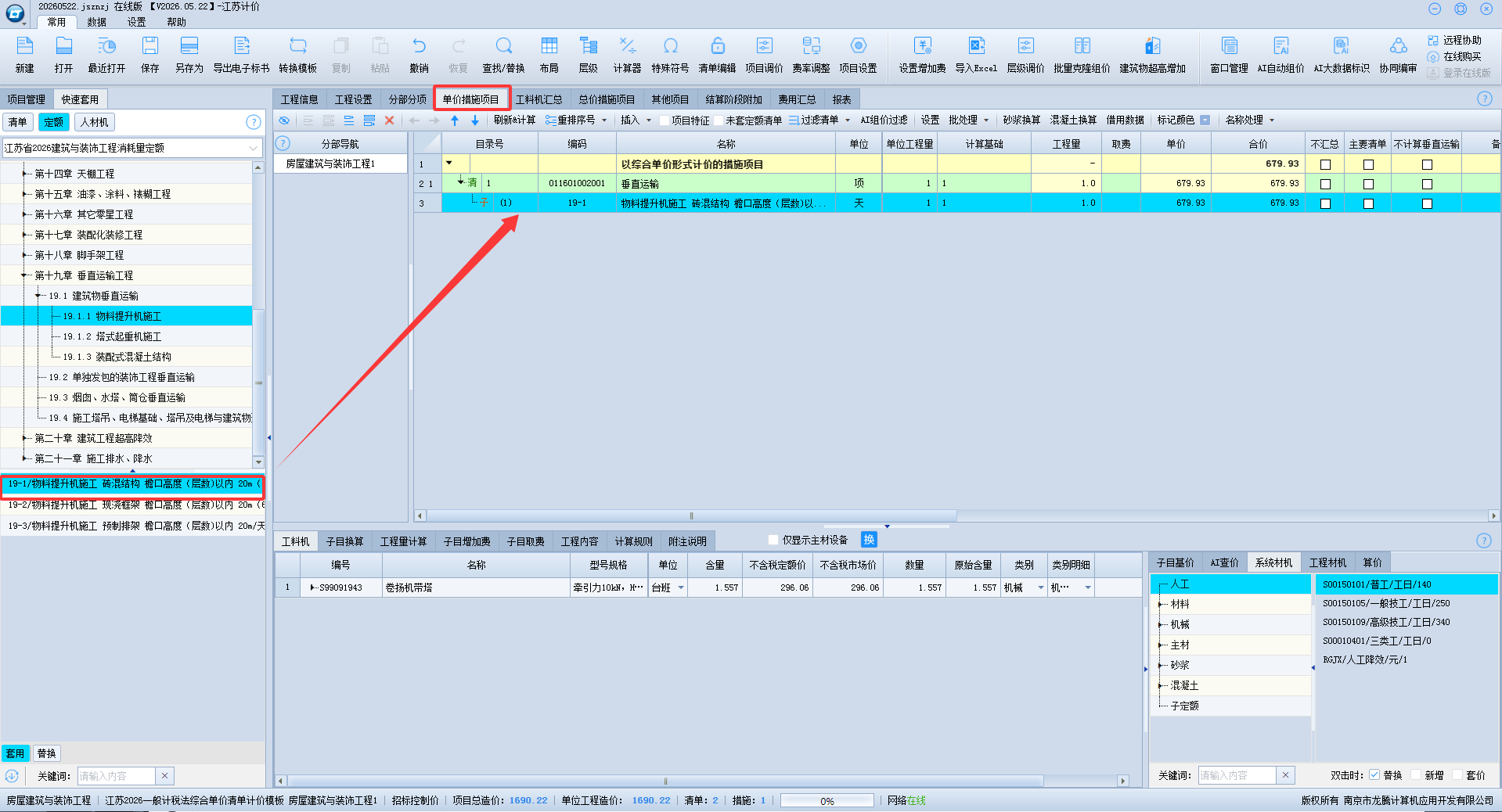
在【单价措施项目】界面套取【措施项目清单】以及【措施项目定额】,如图
总价措施项目
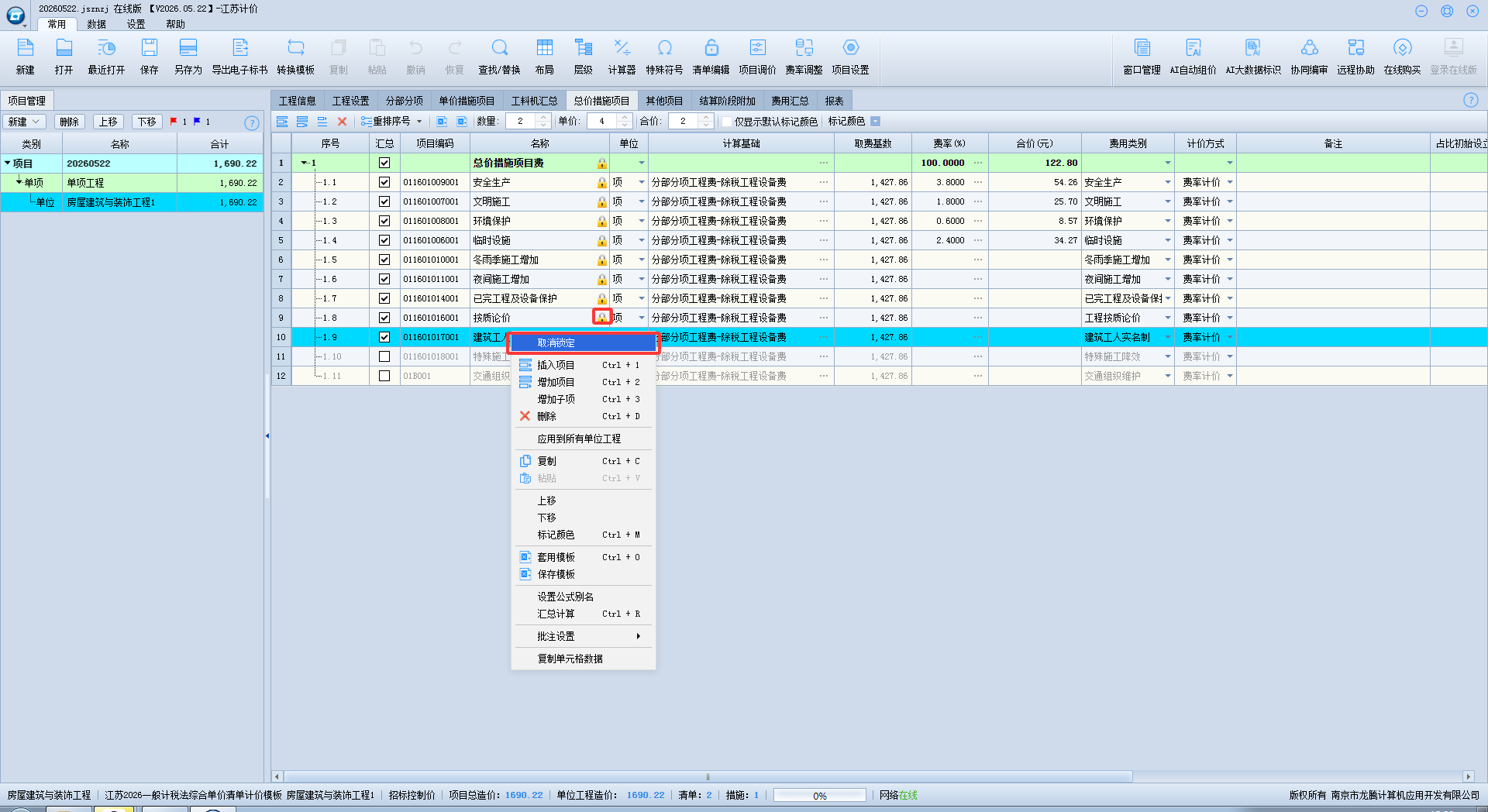
其主要是根据用户实际情况来选择总价措施项目中的内容。其中的每一项费用都是根据费率来计算,可在【工程设置】的【费率项数值】中进行费率修改。
第一次打开工程时,界面上默认处于锁定状态,即不可对每一项费用进行修改。如果需要对其作出修改的话选中非用项,右击选择【取消锁定】,如图2所示
第八步 工料机汇总
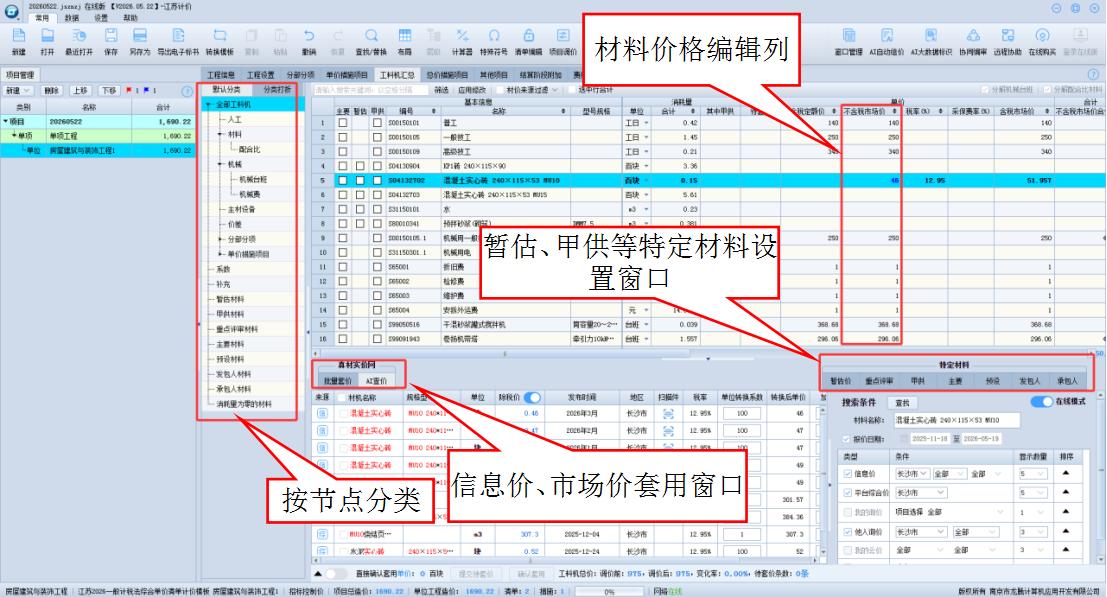
工料机汇总是当前单位工程中【分部分项】与【单价措施项目】的人工、材料、机械台班消耗量汇总,在【工料机汇总】窗口中可以完成对材料单价的调整、材料属性的定义等操作。
第九步 其他项目
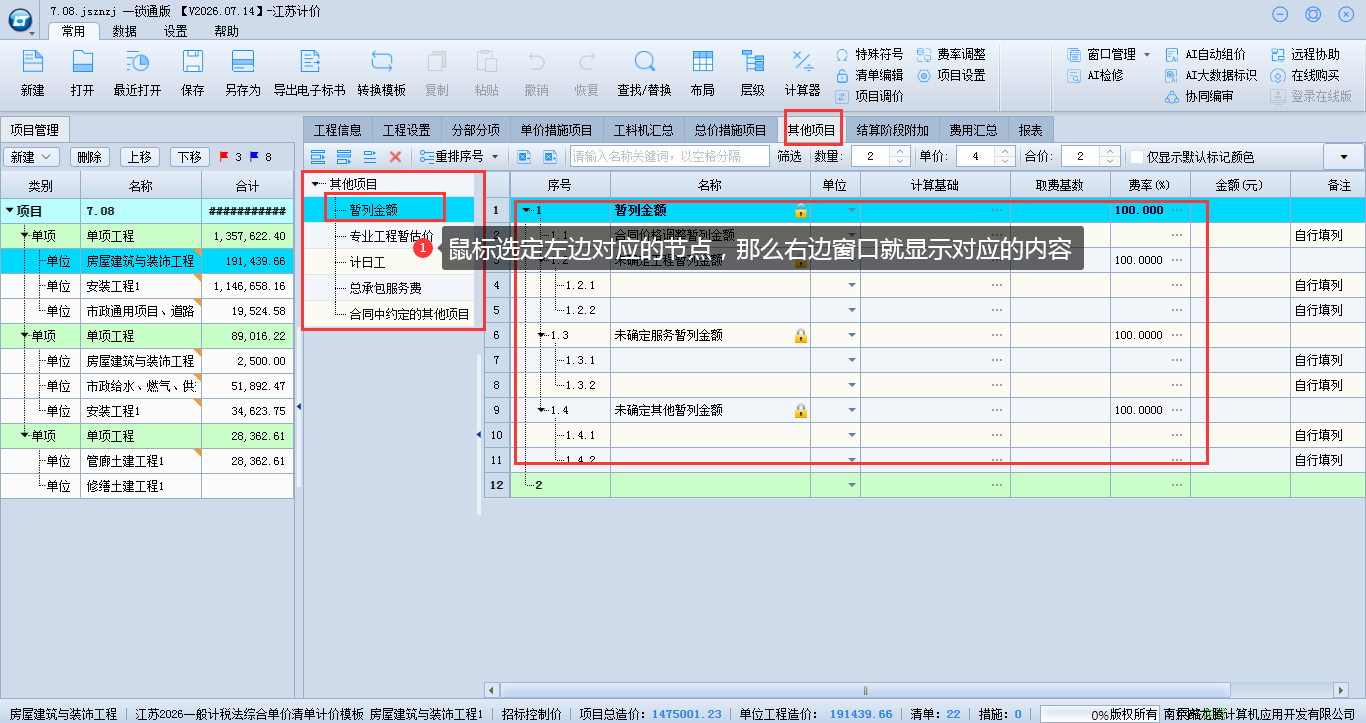
【其他项目】根据工程阶段,在招投标阶段一般要求编制 【暂列金额】、【专业工程暂估价】、【计日工】、【总承包服务费】、【合同中约定的其他项目】。
第十步 费用汇总
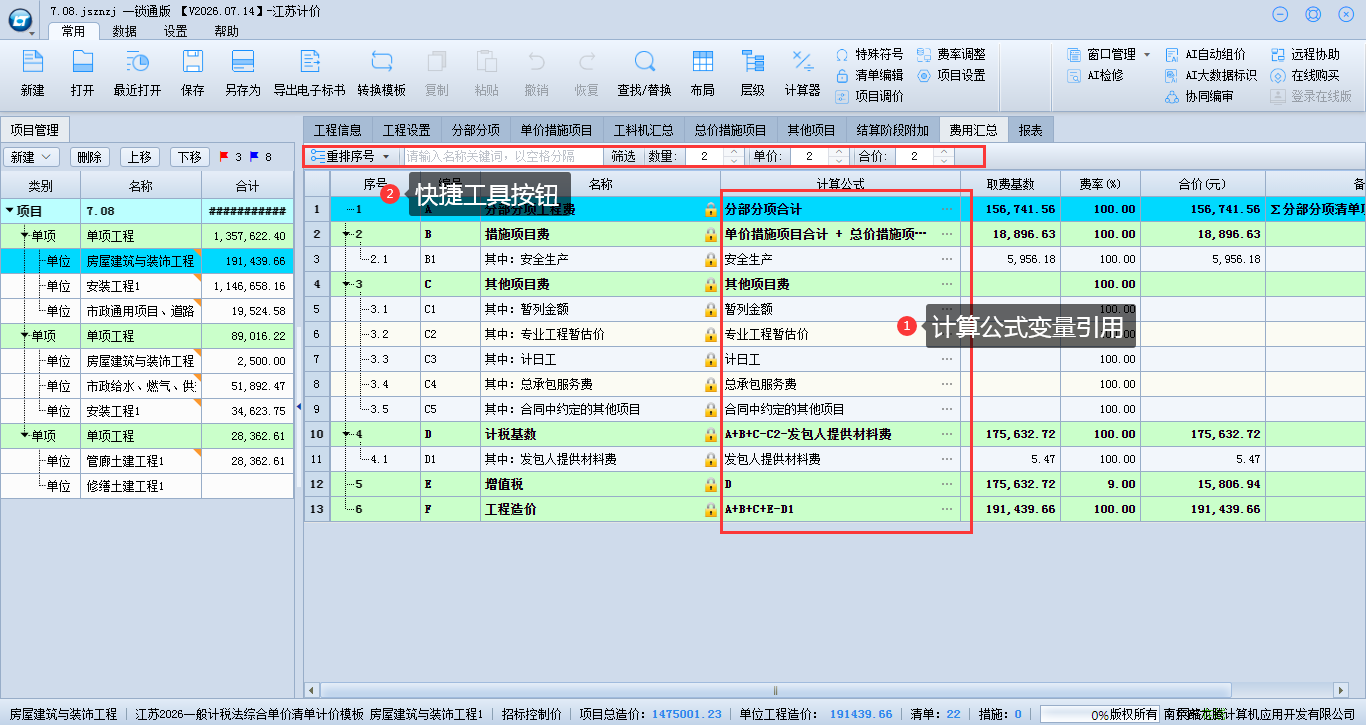
【费用汇总】窗口是整个单位工程的造价数据组成汇总,软件自动根据系统内置变量生成数据结果,不需要操作人员进行任何修改。如下图所示:
第十一步 报表
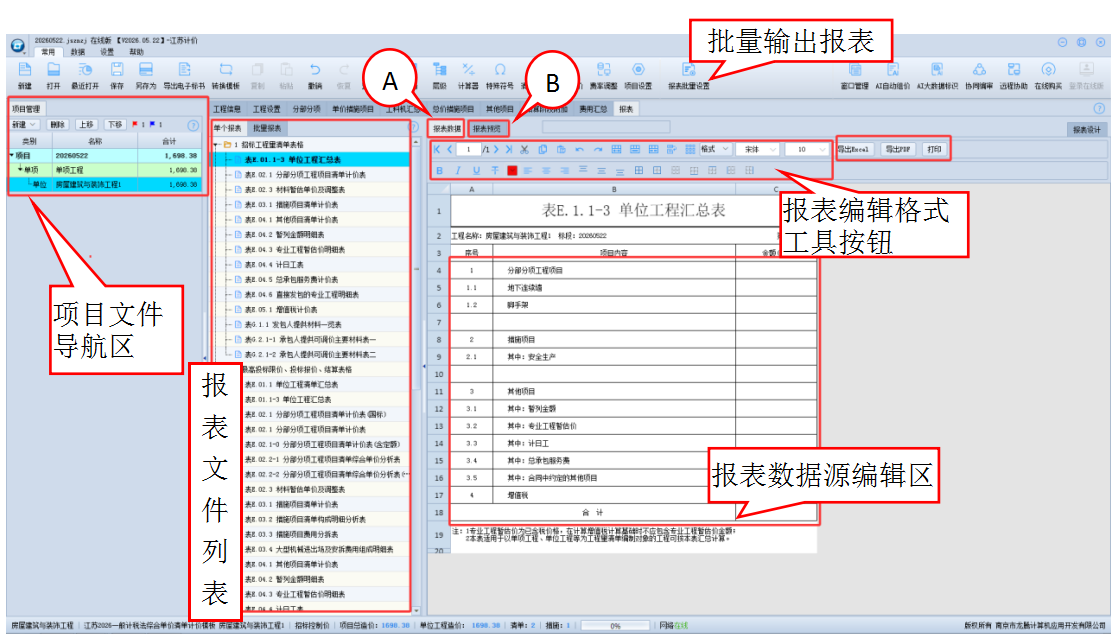
【报表】是数据成果打印输出的常见形式,根据功能区域划分,将报表划分为【项目文件导航区】、【报表文件列表区】、【菜单命令区】、【常用格式工具按钮区】、【报表数据源区】与【报表辅助函数定义区】,如下图所示:
【报表数据源区】:是报表编辑、数据显示的主要区域,有三种状态:
A.“报表数据”状态下显示报表的数据结果;
B.“报表预览”状态以打印预览的方式显示报表数据内容。【脚本编写】:为了满足部分特殊报表输出要求,进行报表的辅助函数定义区域。
第十二步 报表打印输出
A.【报表预览】窗口,点击【打印】按钮则打印当前报表,点击【导出EXCEL】按钮,可将当前报表输出EXCEL文件;点击【导出PDF】按钮,可将当前报表输出PDF 文件;
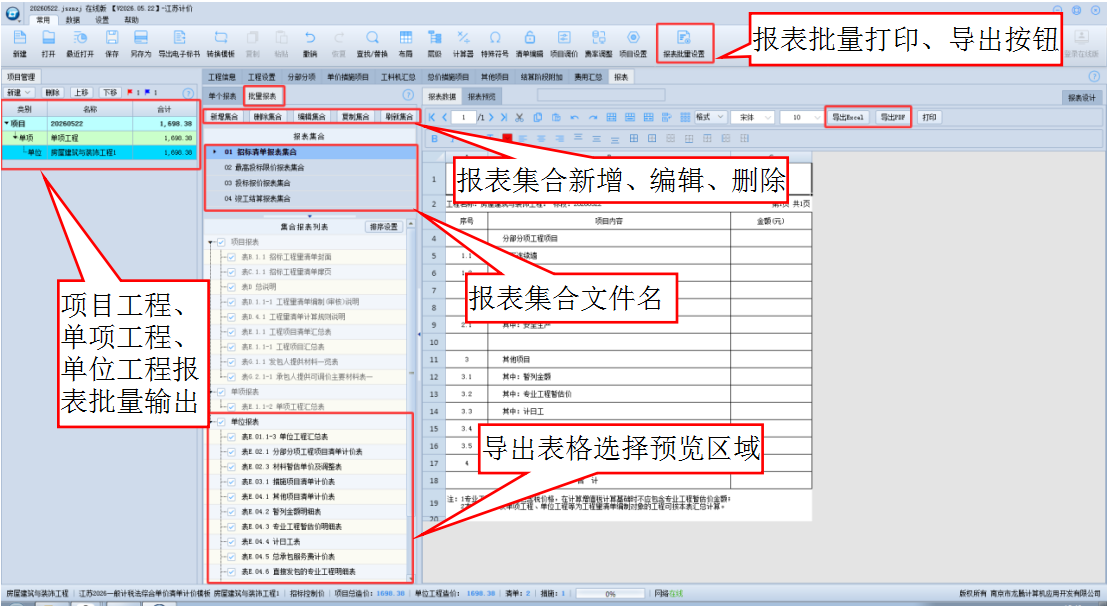
B.【批量报表】窗口:软件中对招标工程量清单、最高投标限价、投标报价等建立了报表集合,操作人员根据需要选择相应的报表集合,即可成批将集合中的报表打印或者输出到 EXCEL、PDF文件中,如图所示:
最后一步 点击保存或另存为按钮,保存工程文件,点击关闭,关闭软件,软件操作流程讲解完成。
点击【新建】按钮,弹出新建项目对话框,选择新建工程(套用工程模板),输入文件名称,建议使用项目命名文件。选择计价办法,保存路径默认在软件安装目录下我的工程文件夹里,可以自行更改保存路径,下拉选择计价方式,有清单计价和定额计价,标准取费模板是一般计税清单计价标准模板,也可选择简易计税模板,根据工程实际情况选择,下拉选择合同类型,有单价合同、总价合同和成本加酬金合同,点击确定即可创建新的工程。
第二步 选择项目工程节点,点击项目信息,根据工程实际情况,填写项目概况、招投标信息、编制说明等,在项目导航栏窗口,选择项目工程节点,点右键,可新建单项工程,选择单项工程节点,点右键,可新建单位工程,选择名称单元格,可编辑项目、单项工程、单位工程名称。
【项目管理】是软件特有的工程项目整体编制与管理的功能,无论工程项目包含多少单项工程与单位工程、预算范围有多广,只需编制一个项目预算文件即可。在【项目导航栏】中相应【单项工程】下新建【单位工程】后,选定单位工程,即可对应单位工程的编制。
A.标题栏:显示软件版本号及当前项目名称;
B.菜单栏:软件所有菜单命令功能;
C.命令按钮:常用命令功能;
D.项目导航栏:单项工程、单位工程快速导航;
E.项目管理窗口:项目信息、协同编审、项目造价组成、项目工料机汇总、项目整体措施费、项目整体其他费、项目总价、报表、项目调价、费率调整、项目设置;
F.项目造价组成:构成项目总造价的单项工程、单位工程组成;
G.项目信息:项目概况、招投标人信息、编制说明等;
H、项目设置:项目相关参数设置,由开发人员根据当地的编制规定进行常规设置,一般不需要用户进行修改;
I.汇总状态:汇总为“☑”状态时可以汇总造价金额到上级节点、汇总该节点的工料机、导出标书、报表输出等,汇总状态为“☐”时不能完成上述操作。
第三步 单位工程-工程设置
【工程设置】界面由【费率项选择】、【费率项数值】、【特项取费费率】三个子窗口以及【恢复默认取费】功能组成,如图所示:
A.【费率项选择】:根据工程实际情况选择相关参数;
B.【费率项数值】:根据左侧选择自动按规范文件生成相关费率,费率值可以手动设置调整,注意不可竞争的费率调整需慎重;
C.【特项取费费率】:显示与清单综合单价有关的费率值;
D.【恢复默认取费】:一键恢复默认取费。
第四步 分部分项
分部分项是单位工程编制的主要内容,也是核心内容,在本窗口完成工程清单编制、消耗量定额子目、工程量、子目材料价格等的输入与调整。如下图所示:
A.快速套用窗口,进入分部分项界面,左边由【项目管理】窗口切换到【快速套用】窗口,方便选择并套用清单、定额等。
B.系统清单、定额、人材机、用户材机导航标签;
C.章节节点区:显示当前清单或定额的章节组成;
D.定额子目备选区:显示章节中定额子目或者关键词搜索的备选子目;
E.关键词搜索:输入清单、子目、人材机关键词,可以实时过滤匹配对应内容;
F.快捷操作工具按钮:常见的清单与子目快捷操作按钮,鼠标指向即显示功能提示;
G.清单、子目编制区:完成工程量清单、子目的录入;
H.AI组价/项目特征、子目工料机显示区:
AI组价:显示当前选中清单的参考组价;
项目特征:当前选中清单的项目特征值输入窗口;
子目工料机:显示所选子目的工料机组成,实现对工料机的换算、给价等。
第五步 分部分项工程量清单的录入
根据项目设计要求与施工现场情况,录入工程量清单,工程量清单的录入包括:清单编码、名称、单位、工程量、项目特征及工作内容等,根据国标清单规范要求,在工程量清单及计价时强调编码(9位编码+3位流水号)、名称、单位、工程量、项目特征五统一。
清单录入方法:
A.在清单导航标签下拉选择所需专业的国标清单库,并根据章节展开到所需清单节点,【双击】或者【拖拽】选定清单到分部分项窗口即可快速实现清单的自动录入; 另外可以通过在清单库每条清单左边勾选小方框,可以实现多条清单同时录入。
B.在名称列输入清单名称关键词,软件会弹出【含关键词的全部清单】窗口,在窗口中双击选择需要的清单;
C.增加空清单行,在清单编码栏位置输入九位清单编码,软件自动加3位流水号并实现清单的手工录入;
D.补充清单的录入:增加空清单行后,以“01B00x”形式输入(X为编码顺序,可仔细设置编码内容),再输入清单名称、单位、工程量及项目特征内容;
E.项目特征的录入:选择清单行,再点击下方的【AI组价/项目特征】标签按钮,根据项目要求,输入或下拉选择【项目特征值】。如下图所示:
第六步 消耗量子目的录入
子目的选择必须根据项目特征描述进行,子目的录入方法与清单录入方法基本相同,支持双击、拖拽、编码录入、关键词搜索,可通过清单中定额指引,选择清单后,直接从清单定额指引中选择录入,清单下找不到的定额可以从【定额】标签中选择定额库名称,展开到特定章节,实现定额子目的录入。另外可以通过在定额库每条定额左边勾选小方框,可以实现多条定额同时录入。
第七步 措施项目
单价措施项目
在【单价措施项目】界面套取【措施项目清单】以及【措施项目定额】,如图
总价措施项目
其主要是根据用户实际情况来选择总价措施项目中的内容。其中的每一项费用都是根据费率来计算,可在【工程设置】的【费率项数值】中进行费率修改。
第一次打开工程时,界面上默认处于锁定状态,即不可对每一项费用进行修改。如果需要对其作出修改的话选中非用项,右击选择【取消锁定】,如图2所示
第八步 工料机汇总
工料机汇总是当前单位工程中【分部分项】与【单价措施项目】的人工、材料、机械台班消耗量汇总,在【工料机汇总】窗口中可以完成对材料单价的调整、材料属性的定义等操作。
第九步 其他项目
【其他项目】根据工程阶段,在招投标阶段一般要求编制 【暂列金额】、【专业工程暂估价】、【计日工】、【总承包服务费】、【合同中约定的其他项目】。
第十步 费用汇总
【费用汇总】窗口是整个单位工程的造价数据组成汇总,软件自动根据系统内置变量生成数据结果,不需要操作人员进行任何修改。如下图所示:
第十一步 报表
【报表】是数据成果打印输出的常见形式,根据功能区域划分,将报表划分为【项目文件导航区】、【报表文件列表区】、【菜单命令区】、【常用格式工具按钮区】、【报表数据源区】与【报表辅助函数定义区】,如下图所示:
【报表数据源区】:是报表编辑、数据显示的主要区域,有三种状态:
A.“报表数据”状态下显示报表的数据结果;
B.“报表预览”状态以打印预览的方式显示报表数据内容。【脚本编写】:为了满足部分特殊报表输出要求,进行报表的辅助函数定义区域。
第十二步 报表打印输出
A.【报表预览】窗口,点击【打印】按钮则打印当前报表,点击【导出EXCEL】按钮,可将当前报表输出EXCEL文件;点击【导出PDF】按钮,可将当前报表输出PDF 文件;
B.【批量报表】窗口:软件中对招标工程量清单、最高投标限价、投标报价等建立了报表集合,操作人员根据需要选择相应的报表集合,即可成批将集合中的报表打印或者输出到 EXCEL、PDF文件中,如图所示:
最后一步 点击保存或另存为按钮,保存工程文件,点击关闭,关闭软件,软件操作流程讲解完成。